WordPress Block Editor: Construyendo Sitios Complejos Sin Tocar Código
WordPress Block Editor: Construyendo Sitios Complejos Sin Tocar Código
La revolución que cambió WordPress para siempre
¿Recuerdas cuando crear un sitio web en WordPress significaba lidiar con shortcodes crípticos, saltar entre diferentes menús de configuración, y rezar para que la previsualización se pareciera al resultado final? Esos días están quedando atrás. El Block Editor (también conocido como Gutenberg) ha transformado WordPress de una plataforma de blogs en un constructor visual completo donde cada elemento es un bloque que puedes mover, personalizar y combinar como piezas de LEGO.
En 2026, el Block Editor no es solo una característica más de WordPress: es el corazón del sistema. Con la introducción del Full Site Editing (FSE), ahora puedes construir sitios web completos y complejos sin escribir una sola línea de código. Y lo mejor de todo: es completamente gratuito y nativo de WordPress.
Del Classic Editor al futuro: una breve historia
El antiguo mundo: Classic Editor
Antes de diciembre de 2018, WordPress usaba el Classic Editor (basado en TinyMCE). Era básicamente una caja de texto gigante donde escribías todo tu contenido. Podías formatear texto e insertar imágenes, pero cualquier cosa más allá requería shortcodes, HTML personalizado o plugins adicionales.
Los problemas del Classic Editor:
- Sin vista previa en tiempo real
- Diseños limitados y predecibles
- Shortcodes complicados que se rompían fácilmente
- Necesitabas conocimientos técnicos para personalizar layouts
- Cada cambio visual requería alternar entre editor y previsualización
La revolución: Block Editor (Gutenberg)
Lanzado con WordPress 5.0, el Block Editor cambió completamente la filosofía. En lugar de una caja de texto, ahora trabajas con bloques individuales. Cada elemento de contenido (párrafos, imágenes, botones, galerías) es un bloque independiente que puedes mover, personalizar y estilizar.
Ventajas inmediatas:
- Vista previa en tiempo real mientras editas
- Drag-and-drop para reorganizar contenido
- No más shortcodes complicados
- Diseños complejos sin código
- Experiencia visual e intuitiva
El siguiente nivel: Full Site Editing (FSE)
Desde WordPress 5.9 (febrero 2022), la evolución continuó con Full Site Editing. Ahora no solo editas el contenido de posts y páginas, sino todo tu sitio: headers, footers, plantillas, estilos globales, y más.
Conceptos fundamentales del Block Editor
¿Qué es un bloque?
Un bloque es una unidad modular de contenido. Piensa en él como un componente independiente con su propia configuración y estilo. WordPress incluye más de 90 bloques nativos en su núcleo.
Categorías principales de bloques:
1. Bloques de texto:
- Paragraph (párrafo)
- Heading (encabezados H1-H6)
- List (listas ordenadas y desordenadas)
- Quote (citas)
- Code (código)
- Preformatted (texto preformateado)
2. Bloques multimedia:
- Image (imagen individual)
- Gallery (galería de imágenes)
- Video (videos locales o embebidos)
- Audio (archivos de audio)
- Cover (imagen de portada con overlay)
- Media & Text (combinación de media y texto)
3. Bloques de diseño:
- Columns (columnas personalizables)
- Group (agrupa bloques)
- Row (fila para layouts)
- Stack (apilamiento vertical u horizontal)
- Spacer (espaciador)
- Separator (separador visual)
4. Bloques interactivos:
- Button (botones personalizables)
- File (descarga de archivos)
- Table (tablas)
- Details (acordeón desplegable)
5. Bloques de temas (FSE):
- Site Logo (logo del sitio)
- Site Title (título del sitio)
- Navigation (menú de navegación)
- Post Title, Post Content, Post Date
- Template Part (partes reutilizables)
- Query Loop (listado de posts)
Anatomía de la interfaz
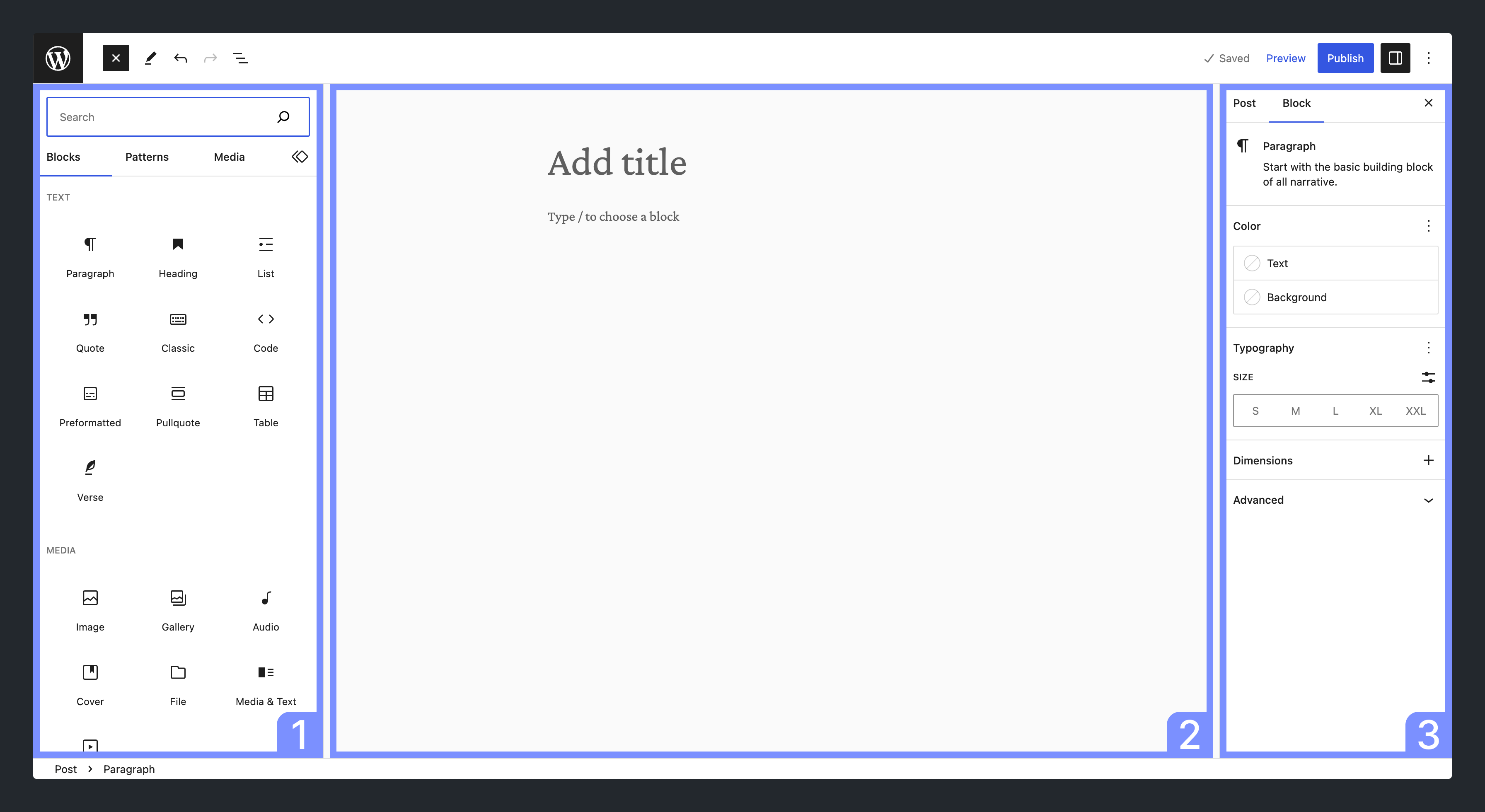
Cuando abres el Block Editor, verás tres áreas principales:
1. Área de contenido (centro): Aquí ves una previsualización en tiempo real de tu contenido. No es 100% exacta al frontend, pero te da una idea muy cercana del resultado final.
2. Barra superior:
- Botón (+) para añadir bloques
- Undo/Redo
- List View (vista de lista de todos los bloques)
- Botones de previsualización y publicación
- Opciones adicionales (⋮)
3. Sidebar derecho (dos pestañas):
- Post: Configuración a nivel de página/post (categorías, featured image, excerpt)
- Block: Configuración del bloque seleccionado (colores, tipografía, espaciado)
Puedes ocultar el sidebar presionando el icono de engranaje en la esquina superior derecha para una experiencia de escritura más inmersiva.
Construyendo tu primera página compleja
Vamos a crear una landing page profesional paso a paso, sin tocar código.
1. Hero section con Cover Block
El bloque Cover es perfecto para secciones hero con imágenes de fondo:
Pasos:
- Añade un bloque Cover (+ → busca "Cover")
- Sube una imagen de fondo o elige un color sólido
- Ajusta la opacidad del overlay (sidebar → Settings)
- Dentro del Cover, añade:
- Un Heading para tu título principal
- Un Paragraph para el subtítulo
- Un Button para el CTA
Configuración avanzada:
- Altura: Puedes establecer altura mínima en píxeles o porcentaje
- Posición focal: Ajusta qué parte de la imagen se muestra
- Fixed background: Crea efecto parallax
- Overlay gradient: Añade gradientes sobre la imagen
2. Sección de características con Columns
Para mostrar 3 características lado a lado:
- Añade un bloque Columns
- Elige layout de 3 columnas
- En cada columna añade:
- Un icono (usando el bloque Image)
- Un Heading pequeño (H3)
- Un Paragraph descriptivo
Tip pro: El bloque Columns es responsive por defecto. En móviles, las columnas se apilarán automáticamente.
3. Galería de imágenes interactiva
- Añade un bloque Gallery
- Sube múltiples imágenes o elige de tu biblioteca
- Configura el layout:
- Número de columnas
- Crop images (recortar a tamaño uniforme)
- Link to (enlazar a media file o attachment page)
- Añade captions individuales a cada imagen
Nuevas características en WordPress 6.9:
- Lightbox nativo (no necesitas plugin)
- Drag & drop para reordenar
- Configuración de gaps entre imágenes
4. Sección de testimonios con Quote
Para testimonios elegantes:
- Añade un Group block (para contener todo)
- Dentro, añade bloques Quote
- Personaliza:
- Citation (nombre del cliente)
- Colores de fondo y texto
- Bordes y sombras
Patrón avanzado: Crea un layout de 2 columnas con Quote blocks en cada columna para mostrar múltiples testimonios.
5. Call-to-action final con Group + Button
- Añade un Group block
- Dale un color de fondo distintivo
- Añade padding generoso (sidebar → Block → Dimensions)
- Dentro añade:
- Heading centrado
- Paragraph corto
- Dos buttons (uno primario, uno secundario)
Block Patterns: plantillas prediseñadas
Una de las características más potentes pero infrautilizadas son los Block Patterns: conjuntos prediseñados de bloques que puedes insertar con un clic.
¿Qué son los Block Patterns?
Son plantillas listas para usar de secciones completas: heros, pricing tables, galleries, team sections, FAQs, etc. WordPress incluye docenas por defecto, y los temas pueden añadir los suyos propios.
Cómo usar Block Patterns
- Click en (+) para añadir bloque
- Selecciona la pestaña "Patterns"
- Navega por categorías:
- Featured (destacados)
- Text (secciones de texto)
- Gallery (galerías)
- Call to Action
- Headers & Footers
- Posts
- Click en un pattern para insertarlo
- Edita el contenido según necesites
Ejemplo práctico: Necesitas una sección de precios. En lugar de construirla desde cero, busca "pricing" en patterns. Encontrarás tablas de precios completas con 3 columnas, características listadas, botones de CTA, etc. Insértala y solo cambia los textos y precios.
Crear tus propios Block Patterns
Si creas una combinación de bloques que te gusta y quieres reutilizar:
- Selecciona múltiples bloques (Shift + Click)
- Click en los tres puntos (⋮)
- "Create pattern"
- Dale un nombre y categoría
- Ahora aparecerá en tu biblioteca de patterns
Diferencia con Reusable Blocks:
- Patterns: Plantilla estática. Editar una instancia no afecta las demás
- Reusable Blocks: Sincronizados. Editar uno actualiza todas las instancias
Reusable Blocks: componentes sincronizados
Los Reusable Blocks son perfectos para contenido que se repite en múltiples lugares pero debe mantenerse sincronizado.
Casos de uso comunes
1. Call-to-action recurrente: Tienes un CTA que aparece al final de todos tus posts de blog. En lugar de copiarlo manualmente:
- Crea el CTA una vez
- Selecciona todos los bloques
- Click en (⋮) → "Add to Reusable blocks"
- Dale un nombre: "CTA Newsletter"
- Insértalo en cualquier post buscando su nombre
Magia: Cuando cambies el texto o enlace del botón, se actualizará automáticamente en todos los posts.
2. Información de contacto: Footer con dirección, teléfono, email, redes sociales. Créalo una vez como reusable block y úsalo en múltiples plantillas.
3. Disclaimers y avisos legales: Avisos de afiliados, disclaimers médicos, notices de cookies. Mantenlos sincronizados fácilmente.
Gestionar Reusable Blocks
Para ver y editar todos tus reusable blocks:
- Click en los tres puntos (⋮) en la barra superior
- "Manage Reusable blocks"
- Aquí puedes:
- Editar cualquier reusable block
- Eliminarlos
- Exportarlos como JSON
- Importar reusable blocks de otros sitios
Full Site Editing: editando todo tu sitio
Full Site Editing (FSE) es la evolución del Block Editor que te permite editar absolutamente todo tu sitio con bloques.
Requisitos para FSE
Necesitas un Block Theme (tema basado en bloques).
Temas populares compatibles con FSE en 2026:
- Twenty Twenty-Five (tema por defecto de WordPress 2025)
- Twenty Twenty-Four
- Twenty Twenty-Three
- Neve FSE (rápido y ligero)
- Kadence (muy flexible)
- Blocksy (gran rendimiento)
- Ollie (diseños profesionales)
Cómo saber si tu tema es compatible: Ve a Appearance → Site Editor. Si ves esta opción, tu tema soporta FSE. Si no, verás Appearance → Customize (el antiguo Customizer).
El Site Editor: tu centro de control
El Site Editor es donde ocurre la magia de FSE. Accede vía Appearance → Editor.
Secciones principales:
1. Templates (Plantillas): Aquí personalizas plantillas para diferentes tipos de páginas:
- index: Plantilla por defecto
- front-page: Página de inicio
- single: Post individual
- page: Páginas estáticas
- archive: Archivo de blog
- 404: Página de error
- search: Resultados de búsqueda
2. Template Parts (Partes de plantilla): Componentes reutilizables en múltiples plantillas:
- header: Encabezado del sitio
- footer: Pie de página
- sidebar: Barra lateral
3. Patterns (Patrones): Tus patterns guardados, listos para reutilizar.
4. Styles (Estilos globales): Configuración de diseño para todo el sitio:
- Paleta de colores
- Tipografía (fuentes, tamaños)
- Espaciado y layout
- Elementos (botones, enlaces)
Personalizando el header con FSE
Vamos a crear un header personalizado:
- Ve a Appearance → Editor → Template Parts → Header
- Click en el header existente para editarlo
- El header típicamente contiene:
- Site Logo block: Tu logo
- Site Title block: Nombre del sitio
- Navigation block: Menú de navegación
- Buttons o Search: Elementos adicionales
Ejemplo: Header con logo a la izquierda y menú a la derecha:
- Añade un Group block con layout Row
- Establece Justify content a "Space between"
- Columna izquierda:
- Site Logo
- Site Title (opcional)
- Columna derecha:
- Navigation block
- Search button (opcional)
Personalización del Navigation block:
- Edita items del menú directamente en el editor
- Añade submenu items (nested navigation)
- Personaliza colores hover y active states
- Mobile responsive automático con hamburger menu
Creando un footer complejo
Footer con 4 columnas de información:
- Appearance → Editor → Template Parts → Footer
- Añade un Group block para contener todo
- Dentro, añade un Columns block con 4 columnas
- En cada columna:
- Columna 1: Logo + About text
- Columna 2: Lista de enlaces (services)
- Columna 3: Lista de enlaces (legal)
- Columna 4: Social icons + newsletter signup
Añadir social icons: Usa el Social Icons block. Puedes añadir:
- Facebook, Twitter, Instagram
- LinkedIn, YouTube, TikTok
- WhatsApp, Telegram
- Y muchos más
Cada icono se enlaza automáticamente cuando introduces la URL.
Estilos Globales: consistencia en todo el sitio
Los Global Styles son la característica killer de FSE. Definen el aspecto visual de todo tu sitio desde un solo lugar.
Acceso: Appearance → Editor → Styles (icono de paleta)
Qué puedes configurar:
1. Colors (Colores): Define tu paleta de marca:
- Palette: Añade colores personalizados con nombres descriptivos
- Duotone: Efectos de dos tonos para imágenes
- Gradient: Gradientes personalizados
2. Typography (Tipografía):
- Font families: Elige fuentes de Google Fonts o sube custom fonts
- Font sizes: Define escala tipográfica (XS, S, M, L, XL, XXL)
- Line heights: Altura de línea
- Letter spacing: Espaciado de letras
3. Layout (Diseño):
- Content width: Ancho máximo del contenido
- Wide width: Ancho para bloques wide
- Padding: Padding por defecto
4. Elements (Elementos): Estiliza elementos específicos globalmente:
- Links: Color, hover effects, decoración
- Buttons: Estilo de botones por defecto
- Headings: Estilos de H1-H6 por defecto
Ejemplo práctico: Cambias el color primario de tu marca de azul a verde. Automáticamente:
- Todos los botones primarios se actualizan
- Los enlaces toman el nuevo color
- Los elementos con color "primary" cambian
- Todo sin tocar CSS o código
Style Variations: temas dentro de tu tema
Los Style Variations son variaciones de diseño predefinidas que puedes aplicar con un click.
Cómo funcionan:
- Appearance → Editor → Styles
- Click en "Browse styles"
- Verás diferentes variaciones (Light, Dark, Bold, Minimal, etc.)
- Hover sobre cada una para preview
- Click para aplicar
Crear tu propia variación:
- Personaliza todos los Global Styles a tu gusto
- En Styles, click en (⋮) → "Save as style variation"
- Dale un nombre
- Ahora puedes cambiar entre variaciones fácilmente
Caso de uso: Tienes un modo light y un modo dark. Crea dos variaciones y cambia entre ellas según temporada o evento especial.
Casos de uso reales: sitios complejos sin código
1. Portfolio de fotografía
Estructura:
- Homepage: Cover block fullscreen con portfolio slideshow
- Galleries page: Multiple Gallery blocks con categorías
- About page: Media & Text blocks alternados
- Contact: Form block + Map embed
Características especiales:
- Lightbox nativo para imágenes
- Lazy loading automático
- Responsive galleries
- Custom template para portfolio items
Bloques clave:
- Cover (hero sections)
- Gallery (portfolios)
- Image (fotos individuales)
- Media & Text (about section)
2. Sitio de restaurante
Homepage:
- Hero con video de fondo (Video block con overlay)
- Menú destacado (Columns con images)
- Horarios y ubicación (Group + List blocks)
- Reservas (Form block integrado)
Menu page:
- Query Loop para platos
- Custom template "menu-item" con:
- Featured Image
- Nombre del plato
- Precio
- Descripción
- Badges (vegetariano, picante, etc.)
Bloques clave:
- Video
- Query Loop
- Post Template
- Table (para menú tradicional)
3. Blog profesional
Características:
- Homepage con featured posts (Query Loop customizado)
- Sidebar con recent posts, categories, tags
- Author box automático
- Related posts al final de cada artículo
- Newsletter signup integrado
Template personalizada para posts:
Header Template Part
↓
Post Title
Post Date + Author
Featured Image
↓
Post Content
↓
Social Share Buttons
Author Bio (Reusable Block)
Related Posts (Query Loop)
Comments
Newsletter CTA (Reusable Block)
↓
Footer Template Part
Sin ningún plugin page builder requerido.
4. Landing page de producto
Estructura one-page:
- Hero: Cover block con video background
- Features: Columns (3 col) con iconos
- Demo: Embed de YouTube
- Pricing: Table o Columns con pricing cards
- Testimonials: Quote blocks en gallery layout
- FAQ: Details blocks (accordion nativo)
- CTA: Group con form integrado
Todo usando bloques nativos, cero código.
Plugins que potencian el Block Editor
Aunque el Block Editor es potente por sí solo, estos plugins lo llevan al siguiente nivel:
1. CoBlocks
Añade bloques avanzados de page building:
- Shape dividers (divisores con formas)
- Carousels y sliders
- Pricing tables
- Advanced galleries
- Food & Drinks menu blocks
Ideal para: Sitios de negocios, restaurantes, portfolios.
2. Otter Blocks
Más de 40 bloques adicionales:
- Countdown timers
- Progress bars
- Icon lists
- Flip boxes
- Lottie animations
Ideal para: Landing pages, ecommerce, sitios corporativos.
3. Getwid (by MotoPress)
40+ bloques con focus en diseño:
- Advanced sliders
- Testimonials carousels
- Image hotspots
- Tabs y accordions
- Instagram feed
Ideal para: Sitios visuales, portfolios, blogs de lifestyle.
4. Essential Blocks
60+ bloques enfocados en conversión:
- Dual buttons
- Feature lists
- Notice/Alert boxes
- Team members
- Social share
Ideal para: Marketing, agencias, negocios.
5. Spectra (formerly Ultimate Addons for Gutenberg)
Suite completa de bloques:
- Modal popups
- Info boxes
- Inline notices
- Star ratings
- Advanced headings
Ideal para: Todo tipo de sitios, muy versátil.
6. GenerateBlocks
Bloques simples pero súper flexibles:
- Container
- Grid (layout system)
- Headline
- Buttons
Por qué es especial: En lugar de muchos bloques específicos, ofrece pocos bloques mega-configurables. Pensado para desarrolladores y usuarios avanzados que quieren control total.
Trucos y técnicas avanzadas
1. Keyboard shortcuts esenciales
Trabaja más rápido con estos atajos:
- / (slash): Quick inserter - escribe el nombre del bloque
- Ctrl/Cmd + Alt + T: Insertar bloque antes
- Ctrl/Cmd + Alt + Y: Insertar bloque después
- Ctrl/Cmd + Shift + D: Duplicar bloque
- Ctrl/Cmd + Alt + Z: Eliminar bloque
- Alt + F10: Navegar barra de herramientas
- Shift + Alt + O: List view (vista de estructura)
- Ctrl/Cmd + Shift + ,: Toggle sidebar
2. HTML Anchors para jump links
Para crear tablas de contenido o jump links:
- Selecciona cualquier bloque (típicamente Headings)
- Sidebar → Advanced → HTML anchor
- Introduce un ID único:
seccion-precios - Enlaza a él desde cualquier lugar:
#seccion-precios
Uso en navegación: Crea un menú de página única donde cada item salta a una sección específica.
3. Custom CSS por bloque
Cada bloque puede tener CSS personalizado sin afectar otros:
- Selecciona un bloque
- Sidebar → Advanced → Additional CSS class(es)
- Añade una clase:
mi-estilo-especial - En Appearance → Customize → Additional CSS:
.mi-estilo-especial {
    background: linear-gradient(45deg, #667eea 0%, #764ba2 100%);
    padding: 60px;
    border-radius: 20px;
}
4. Lock blocks para proteger layouts
Evita que clientes rompan tu diseño:
- Selecciona bloque(s)
- Options (⋮) → Lock
- Opciones:
- Disable movement: No se puede mover
- Prevent removal: No se puede eliminar
- Lock all (ambos)
Caso de uso: Template de landing page donde el cliente solo debe editar textos, no la estructura.
5. List View: navegación avanzada
La List View (Shift + Alt + O) es tu mejor amiga en páginas complejas:
- Ve toda la estructura jerárquica
- Reordena bloques con drag & drop
- Selecciona múltiples bloques rápidamente
- Encuentra bloques específicos
- Ve qué bloques están nested
6. Modo Spotlight
Para concentrarte en un solo bloque:
- Select a block
- Options (⋮) → Spotlight mode
- Todo excepto el bloque actual se atenúa
Ideal para: Editar en páginas muy largas sin distracciones.
Performance: ¿es el Block Editor rápido?
Una preocupación común: ¿el Block Editor hace que mi sitio sea más lento que un page builder?
La buena noticia
El Block Editor genera HTML limpio sin bloat. A diferencia de page builders como Elementor o Divi que cargan sus propios frameworks:
Block Editor:
- HTML nativo
- CSS mínimo
- Sin JavaScript en frontend (en su mayoría)
- Output limpio
Page builders típicos:
- Frameworks pesados (40-100+ KB extra)
- JavaScript complejo en frontend
- Muchos requests HTTP adicionales
- Códigos inline styles
Optimizaciones recomendadas
1. Usa un tema ligero: Temas como GeneratePress, Kadence, o Blocksy son extremadamente rápidos.
2. Lazy loading: WordPress 5.5+ incluye lazy loading de imágenes por defecto.
3. Limita plugins de bloques: Instala solo los plugins de bloques que realmente uses. Cada plugin añade peso.
4. Optimiza imágenes:
- Usa formatos modernos (WebP)
- Comprime antes de subir
- Plugin recomendado: Smush o ShortPixel
5. Caching: Un buen plugin de caché es esencial:
- WP Rocket (premium)
- WP Super Cache (gratis)
- LiteSpeed Cache (gratis)
Benchmarks reales
Sitio de prueba (landing page compleja):
- Block Editor: 1.2s load time, 450 KB total
- Elementor: 2.1s load time, 850 KB total
- Divi: 2.5s load time, 1.1 MB total
El Block Editor es significativamente más ligero.
Limitaciones y cuándo usar alternativas
El Block Editor es increíble, pero no es perfecto para todo.
Cuándo el Block Editor NO es la mejor opción
1. Clientes con cero experiencia técnica: Si tu cliente nunca ha usado ningún CMS, Elementor o Divi con su interfaz drag-and-drop literal puede ser más intuitivo inicialmente.
2. Diseños ultra-personalizados con animaciones complejas: Si necesitas animaciones avanzadas (parallax, scroll-triggered, etc.), un page builder como Bricks o Oxygen puede ser mejor.
3. Sitios legacy: Si tienes un sitio de 5 años con Divi, migrarlo al Block Editor puede ser más trabajo que beneficio.
4. Necesitas widgets específicos de third-party: Algunos plugins todavía no tienen bloques nativos y funcionan mejor con page builders tradicionales.
Alternativas a considerar
Cuando necesitas más:
- Bricks Builder: Para diseños ultra-personalizados
- Oxygen Builder: Para control total del HTML
- Breakdance: Nuevo builder visual muy potente
- Cwicly: Block-based pero con súper poderes
Para ecommerce avanzado:
- Elementor Pro: Excelente integración con WooCommerce
- Divi: Gran soporte WooCommerce
El futuro del Block Editor en 2026 y más allá
WordPress continúa evolucionando el Block Editor. Aquí las tendencias para 2026:
1. Collaborative Editing (Fase 3 de Gutenberg)
Próximamente: múltiples usuarios editando simultáneamente, como Google Docs. Verás cursores de otros editores en tiempo real.
2. Multilingual Core
Soporte nativo multiidioma sin plugins. Gestiona traducciones directamente en el Block Editor.
3. Más bloques nativos
WordPress añade constantemente bloques nuevos:
- Advanced tables
- Testimonials
- Timelines
- Pricing comparisons
4. AI Integration
Integración de IA para:
- Generación de contenido
- Sugerencias de diseño
- Optimización SEO automática
- Generación de imágenes
5. Better Mobile Editing
El editor móvil mejorará significativamente, permitiendo ediciones complejas desde tablets y teléfonos.
🚀 ¡Comparte este artículo!
Si te ha resultado útil, compártelo con otros desarrolladores que puedan beneficiarse.
Conclusión: el futuro es block-based
El WordPress Block Editor no es solo una característica más: es el futuro de WordPress. En 2026, representa la forma estándar de construir sitios en WordPress, y por buenas razones:
Ventajas indiscutibles: ✅ Completamente gratuito y nativo ✅ Rendimiento superior a page builders ✅ Actualizaciones constantes del equipo de WordPress ✅ Compatibilidad garantizada a largo plazo ✅ Curva de aprendizaje razonable ✅ Extensible con plugins cuando necesites más
Desafíos a considerar: ⚠️ Requiere un tema block-based para FSE ⚠️ Algunos plugins todavía no están adaptados ⚠️ Menos intuitivo que drag-and-drop literal de algunos builders
Para la mayoría de sitios web en 2026 (blogs, portfolios, sitios corporativos, landing pages, small ecommerce), el Block Editor es más que suficiente. Y lo mejor: estás construyendo sobre tecnología nativa de WordPress que será soportada y mejorada por años.
¿Listo para empezar? Abre WordPress, crea una nueva página, presiona (+), y comienza a experimentar. El Block Editor se aprende mejor practicando. Cada bloque que añadas, cada pattern que explores, cada template que personalices, te acercará a dominar esta poderosa herramienta.
El futuro del web design no requiere código. Solo requiere creatividad y bloques.
💡 ¿Necesitas ayuda con tu proyecto?
Si quieres que te ayude con tu proyecto web, no tienes más que ponerte en contacto. Estaré encantado de ayudarte.
¿Listo para despegar?
Si buscas una web rápida, segura y diseñada para convertir, solicita tu presupuesto sin compromiso.
Solicitar PresupuestoArtículos Relacionados
El Stack Técnico Perfecto para WordPress Headless en 2026
Introducción La evolución del desarrollo web ha transformado la forma en que construimos sitios y aplicaciones. Wor...
La Importancia de los Temas Hijos en WordPress
La Importancia de los Temas Hijos en WordPress Si trabajas con WordPress, probablemente has escuchado hablar de los t...

De WordPress Tradicional a Headless: Cuándo y por qué hacer la transición
La arquitectura headless está transformando la forma en que pensamos sobre WordPress. Pero, ¿es realmente necesaria ...