Optimiza el Rendimiento de tus Sitios Web con WordPress y Cloudflare Workers
Aprende a combinar WordPress con Cloudflare Workers para mejorar significativamente el rendimiento de tus sitios web. Descubre cómo reducir la latencia y mejorar la experiencia del usuario.
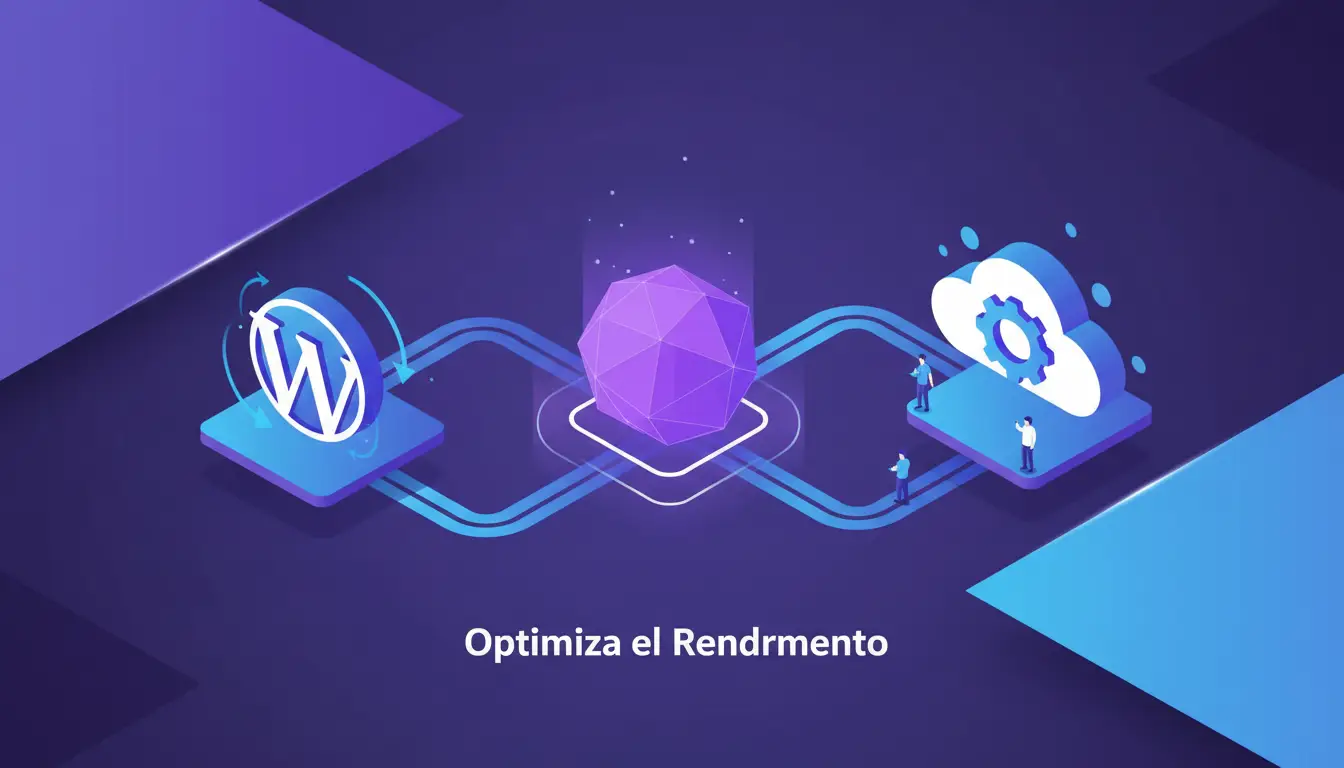
WordPress a la Velocidad de la Luz: Guía Definitiva de Cloudflare Workers para el Experto WordPress
Seamos honestos por un segundo. Llevas años peleándote con plugins de caché, optimizando imágenes en formato WebP y minificando hasta el último byte de CSS. Tu puntuación en PageSpeed Insights es verde, tu hosting promete ser el más rápido del oeste y, sin embargo... tu web se siente lenta.
Específicamente, ese primer paint (FCP) o el tiempo hasta el primer byte (TTFB) te está matando cuando alguien visita tu sitio desde el otro lado del océano o desde una conexión móvil 4G inestable.
Aquí está la cruda realidad que muchos proveedores de hosting no te dicen: No es culpa de tu servidor. Es culpa de la física.
La distancia importa. Y mucho.
Si tu servidor está en Madrid y tu visita llega desde México, los datos tienen que cruzar el Atlántico. No hay plugin de caché en disco que arregle eso. Pero aquí es donde entra la magia del Edge Computing. Como experto WordPress, es tu deber evolucionar más allá del LAMP stack tradicional.
Hoy no vamos a hablar de "instalar otro plugin". Hoy vamos a hablar de mover la lógica de tu WordPress a la red global de Cloudflare usando Workers. Vamos a hacer que tu sitio responda antes de que la petición llegue siquiera a tu servidor.
Prepárate, porque una vez que pruebas esto, no hay vuelta atrás.
¿Qué demonios son los Cloudflare Workers? (Explicado para humanos)
Olvida las definiciones técnicas aburridas de la documentación oficial. Vamos a lo práctico.
Imagina que Cloudflare es un muro gigante que protege tu servidor. Tradicionalmente, este muro solo servía para parar ataques o entregar imágenes estáticas (CDN). Si alguien pedía una página dinámica de WordPress (como un carrito de compra o una home personalizada), Cloudflare tenía que "abrir la puerta", dejar pasar la petición hasta tu servidor, esperar a que tu PHP procesara todo, y devolver la respuesta.
Un Cloudflare Worker es un pequeño script de JavaScript que vive en ese muro.
Es código que se ejecuta en los centros de datos de Cloudflare (más de 300 ciudades en el mundo), antes de llegar a tu servidor. Esto significa que puedes interceptar la visita, modificar el HTML, hacer redirecciones o entregar una página entera cacheada sin molestar a tu hosting.
La analogía del camarero y la cocina
Para visualizarlo mejor, piensa en un restaurante:
- El Servidor de Origen (Tu Hosting) es la Cocina. Ahí están los ingredientes y el chef (PHP/MySQL).
- El Usuario es el Cliente en la mesa.
- Cloudflare (CDN Clásica) es un Camarero muy rápido.
En un esquema tradicional, si el cliente pide "Agua", el camarero corre a la cocina, llena el vaso y vuelve. Si pide "Pan", corre a la cocina y vuelve. Aunque el camarero sea Usain Bolt, el viaje a la cocina lleva tiempo.
Con Cloudflare Workers, le damos al camarero una mochila con agua, pan y cubiertos.
Ahora, cuando el cliente pide agua, el camarero se la sirve ahí mismo, en la mesa. No tiene que ir a la cocina. ¿El resultado? La respuesta es instantánea. La cocina se descongestiona y solo trabaja cuando piden el "Plato Principal" (algo que realmente requiera procesamiento complejo).
Serverless vs. Servidor Tradicional: Por qué tu hosting tiembla
Aquí es donde la cosa se pone interesante para cualquier experto WordPress que gestione sitios de alto tráfico.
Tu servidor tradicional tiene límites. Tiene X núcleos de CPU y Y gigas de RAM. Si mañana te enlazan en la portada de un periódico nacional o te haces viral en TikTok, tu servidor va a colapsar. Se formará una "cola" de peticiones. Error 500. Adiós ventas.
Los Workers funcionan bajo el modelo Serverless.
- No hay servidor que gestionar.
- Escalan automáticamente: Da igual si tienes 1 visita o 1 millón en un segundo. El código se replica en miles de máquinas al instante.
- Pagas por ejecución: No pagas por tener el servidor encendido esperando, pagas por cada vez que el script corre (y la capa gratuita es absurdamente generosa).
Consejo Pro: La diferencia de rendimiento es brutal. Un hosting optimizado en Alemania puede tardar 600ms en responder a un usuario en Chile. Un Worker desplegado en la red global responderá a ese mismo usuario en menos de 50ms, porque le contestará desde el centro de datos de Santiago de Chile, no desde Alemania.
No estamos hablando de una mejora del 10%. Estamos hablando de cambiar las reglas del juego.
Por qué un Experto WordPress debería obsesionarse con el Edge
Mira, llevo años trabajando con WordPress. Adoro la plataforma, pero tú y yo sabemos que tiene un talón de Aquiles: PHP y MySQL son lentos.
Cada vez que un usuario visita tu web y no hay caché, el servidor tiene que despertar, ejecutar PHP, consultar la base de datos, montar el HTML y escupirlo. Eso consume recursos. Si tienes 10 plugins pesados (WooCommerce, Elementor, WPML...), ese proceso es una tortura para la CPU.
Un experto WordPress que solo confía en el servidor está jugando a la ruleta rusa con el tráfico.
Obsesionarse con el Edge (el borde de la red) te da tres superpoderes que ningún hosting te puede dar:
- Inmortalidad ante el tráfico: Tu servidor de origen puede ser una patata pequeña de 5€. Si el caché está en el Edge, el 99% de las visitas nunca tocan esa patata. Puedes recibir un ataque DDoS o salir en televisión, y tu servidor ni se enterará. Está durmiendo la siesta mientras Cloudflare suda la camiseta.
- Lógica Personalizada sin tocar el Core: ¿Quieres bloquear el acceso a la
/wp-admindesde países que no sean España? ¿Quieres hacer Test A/B de títulos? Antes tenías que instalar un plugin (más peso) o tocar el.htaccess(peligroso). Ahora lo haces en el Worker. Limpio. Seguro. - Adiós a los problemas de latencia internacional: Olvídate de configurar CDNs complejas que solo sirven imágenes. Aquí servimos el HTML entero desde la ubicación del usuario.
Advertencia: Esto no significa que puedas tener un código basura en tu backend. Si tu WordPress es un desastre, el Edge solo será una "tirita" muy cara. Primero optimiza la base, luego escala con Workers.
Tabla Comparativa: Caché de Plugin vs. Cloudflare Workers
Para que lo veas claro. Esto es lo que pasa cuando comparas un plugin de caché top (como WP Rocket o Litespeed Cache) contra una implementación nativa en Cloudflare Workers.
| Característica | Caché de Plugin (Origen) | Cloudflare Workers (Edge) | ¿Quién gana? |
|---|---|---|---|
| Ubicación del contenido | En el disco duro de tu servidor (una sola ubicación). | En +300 ciudades alrededor del mundo. | 🏆 Edge |
| Latencia (TTFB) | Depende de la distancia física al servidor. | < 50ms globalmente (casi instantáneo). | 🏆 Edge |
| Carga del Servidor | Media. PHP tiene que servir el archivo estático. | Nula. El servidor ni se entera de la visita. | 🏆 Edge |
| Coste | Licencia del plugin + Hosting potente. | Gratis (hasta 100k req/día) o $5/mes. | 🤝 Empate |
| Complejidad | Baja. Instalar y activar. | Alta. Requiere conocimientos de JS/DevOps. | 🐢 Plugin |
| Resistencia a Picos | Limitada por la CPU/RAM de tu hosting. | Infinita (Escalado automático). | 🏆 Edge |
Como ves, la única barrera es la complejidad. Pero oye, por eso estás leyendo esto. Eres un experto, no un usuario promedio.
Manos a la obra: Implementando Cloudflare Workers en tu sitio
Vale, ya te he vendido la moto. Ahora vamos a arrancarla. No te asustes, no necesitas ser ingeniero de la NASA, pero sí necesitas perderle el miedo a la terminal o al editor de código.
Requisitos previos
Antes de tocar nada, asegúrate de tener esto listo. Sin esto, no pasas de la casilla de salida:
- Dominio en Cloudflare: Tus DNS deben estar gestionadas por Cloudflare (la nubecita naranja activada).
- Cuenta de Cloudflare: El plan gratuito sirve perfectamente para empezar.
- Un sitio WordPress funcional: Obviamente.
- Modo Desarrollo (Opcional pero recomendado): Un entorno de staging para no romper tu sitio en producción mientras pruebas.
Opción A: La ruta fácil (Cloudflare APO)
Si no quieres tocar código y tienes $5 al mes (o el plan Pro de Cloudflare), existe el botón mágico: Automatic Platform Optimization (APO) para WordPress.
Básicamente, es un Worker pre-configurado por los ingenieros de Cloudflare específicamente para WordPress.
- Instalas el plugin oficial de Cloudflare en tu WP.
- Pagas el servicio APO en el panel de Cloudflare.
- Activas el interruptor.
¿Cuándo usarlo? Cuando gestionas clientes que quieren velocidad pero no tienen presupuesto para mantenimiento complejo. Funciona de maravilla, hace bypass de caché para usuarios logueados y detecta cambios en el contenido automáticamente. Es el "piloto automático".
Opción B: La ruta del Experto (Creando tu propio Worker)
Aquí es donde está la diversión y el control total. Vamos a crear un script que intercepte el tráfico.
Tienes dos formas de trabajar aquí:
- Desde el navegador (Quick Edit): Entras en Cloudflare > Workers > "Create Service". Tienes un editor de código ahí mismo. Bueno para pruebas rápidas.
- Desde tu ordenador (Wrangler CLI): La forma profesional. Usas la línea de comandos para desarrollar en local y desplegar con un comando.
Mi recomendación: Para seguir este tutorial, usaremos el editor del navegador para que no tengas que instalar Node.js ni configurar entornos locales ahora mismo. Vamos a lo directo.
Pasos para crear tu primer "Hola Mundo" en el Edge:
- Ve a tu panel de Cloudflare.
- En la barra lateral izquierda, busca Workers & Pages.
- Dale a "Create Application" > "Create Worker".
- Ponle un nombre (ej:
mi-wordpress-turbo). - Dale a Deploy.
¡Boom! Ya tienes un Worker vivo. Ahora mismo no hace nada útil, solo dice "Hello World", pero ya está activo en 300 ciudades.
Ahora viene lo bueno: vamos a inyectarle código para que entienda cómo gestionar un WordPress. Pero eso requiere lógica: necesitamos decirle cuándo servir caché, cuándo dejar pasar la petición (admin, login) y cómo manejar la seguridad.
Código y Lógica: Scripts esenciales para WordPress
Olvídate de PHP por un momento. En el Edge hablamos JavaScript (concretamente el motor V8). La lógica aquí es sencilla pero poderosa: Interceptar -> Analizar -> Decidir.
Para un sitio WordPress, la regla de oro es: "Si parece un usuario logueado, ¡NO LO TOQUES!".
1. Inyectando Headers de Seguridad sin plugins
¿Usas un plugin pesado solo para añadir cabeceras de seguridad? Error. Eso consume RAM en tu servidor. Vamos a hacerlo en el Edge. Este script añade cabeceras de seguridad a todas las respuestas de tu web antes de que lleguen al navegador del usuario.
Copia esto en tu Worker para empezar suave:
addEventListener('fetch', event => {
  event.respondWith(handleRequest(event.request))
})

async function handleRequest(request) {
  // 1. Obtenemos la respuesta original del servidor (o del caché)
  let response = await fetch(request)

  // 2. Creamos una copia de la respuesta para poder modificar los headers
  // (Las respuestas originales suelen ser inmutables)
  let newResponse = new Response(response.body, response)

  // 3. Inyectamos seguridad militar
  newResponse.headers.set('X-XSS-Protection', '1; mode=block')
  newResponse.headers.set('X-Content-Type-Options', 'nosniff')
  newResponse.headers.set('Referrer-Policy', 'strict-origin-when-cross-origin')
  newResponse.headers.set('X-Frame-Options', 'SAMEORIGIN')

  // Opcional: Elimina la cabecera que delata tu versión de PHP (Seguridad por oscuridad)
  newResponse.headers.delete('X-Powered-By')

  return newResponse
}
Consejo Pro: Aplicar esto en el Edge es infinitamente más rápido que hacerlo en el
.htaccesso con PHP. Estás protegiendo al usuario sin añadir ni un milisegundo de latencia al servidor de origen.
2. El Santo Grial: Caché HTML con "Bypass" por Cookies

Este es el script que separa a los niños de los adultos. Vamos a cachear el HTML de tus páginas estáticas en la red de Cloudflare, PERO vamos a saltarnos ese caché si detectamos que el usuario es un administrador, un editor o un cliente con cosas en el carrito.
La lógica clave busca la cookie wp_logged_in_ o woocommerce_items_in_cart.
addEventListener('fetch', event => {
  event.respondWith(handleRequest(event.request))
})

async function handleRequest(request) {
  const url = new URL(request.url)
  const cookie = request.headers.get('Cookie')

  // LISTA DE EXCLUSIÓN:
  // Si tiene estas cookies, NUNCA servimos caché.
  // "wp_logged_in_" detecta usuarios conectados.
  // "woocommerce_" detecta carritos activos.
  const shouldBypassCache = cookie && (
    cookie.includes('wp_logged_in_') ||
    cookie.includes('woocommerce_items_in_cart') ||
    cookie.includes('wp-postpass_')
  )

  // Si es una petición POST (formularios), o es el admin, o debe hacer bypass:
  // Vamos directo al servidor (Origen)
  if (request.method !== 'GET' || url.pathname.includes('/wp-admin') || shouldBypassCache) {
    return fetch(request)
  }

  // --- LÓGICA DE CACHÉ ---

  // Usamos la API de Caché de Cloudflare
  const cache = caches.default
  let response = await cache.match(request)

  if (!response) {
    // Si NO está en caché (MISS), vamos al origen a buscarlo
    response = await fetch(request)

    // Solo cacheamos si la respuesta fue exitosa (Status 200)
    if (response.status === 200) {
      // Clona la respuesta para guardarla
      let responseToCache = response.clone()

      // Forzamos un TTL (Tiempo de vida) en el Edge de 2 horas (7200 segundos)
      // Esto sobreescribe lo que diga tu servidor
      let headers = new Headers(responseToCache.headers)
      headers.set('Cache-Control', 'public, max-age=7200')

      // Reconstruimos la respuesta con los nuevos headers
      responseToCache = new Response(responseToCache.body, { ...responseToCache, headers })

      // Guardamos en el Edge para la próxima visita
      event.waitUntil(cache.put(request, responseToCache))
    }
  }

  return response
}
Analicemos qué acaba de pasar:
- Detección Inteligente: El script "husmea" las cookies. Si eres tú editando un post, te deja pasar directo al servidor. Si es un visitante anónimo, le sirve la copia guardada en Tokio, Londres o Nueva York.
- Ahorro de Recursos: Tu servidor solo trabaja cuando es estrictamente necesario (usuarios logueados o carritos llenos).
- Velocidad Pura: El 90% de tu tráfico recibirá el contenido instantáneamente desde el caché de Cloudflare.
Errores comunes que destrozan tu SEO al usar Workers
Implementar esto te hace sentir poderoso, pero un gran poder conlleva una gran responsabilidad (y grandes meteduras de pata). He visto sitios perder el 50% de su tráfico por estos errores. Evítalos.
1. El problema del "Nonce" y contenido dinámico
WordPress usa "Nonces" (números de un solo uso) para seguridad en formularios y algunos scripts. Si cacheas una página HTML con un Nonce y se la sirves a 1000 personas, el Nonce caduca y los formularios (comentarios, contacto) dejarán de funcionar para los 999 restantes.
- Solución: Usa técnicas de "ESI" (Edge Side Includes) si eres muy pro, o simplemente asegúrate de que tus formularios usen AJAX para cargar tokens, en lugar de imprimirlos en el HTML estático. Plugins como WP Rocket suelen manejar esto bien, pero en Workers "a pelo", debes vigilarlo.
2. La trampa de la purga de caché
Acabas de publicar una entrada genial, corriges una errata y... ¡no cambia! Sigues viendo la versión vieja. Claro, le dijiste al Worker que guardara la copia por 2 horas.
- Solución Manual: Entrar a Cloudflare > Caching > Configuration > Purge Everything (brutal pero efectivo).
- Solución Pro: Usar el plugin oficial de Cloudflare para WordPress. Cuando actualizas un post, el plugin usa la API para decirle a Cloudflare: "Oye, borra solo el caché de ESTA URL específica". Es vital que conectes el plugin aunque uses tu propio Worker.
Herramientas y Recursos para Monitorizar el Rendimiento
Has desplegado el código. Tu web sigue en pie (¡bien hecho!). Pero, ¿cómo sabes si realmente está funcionando o si es solo efecto placebo?
No confíes en tu percepción. Confía en las cabeceras HTTP.
Para verificar que tu Worker está interceptando y sirviendo contenido, abre las Herramientas de Desarrollador de tu navegador (F12), vete a la pestaña Network, recarga tu web y haz clic en el primer archivo (tudominio.com). Busca en los "Response Headers".
Tienes que buscar obsesivamente esta línea: cf-cache-status.
- HIT: ¡Bingo! El contenido vino del Edge. Tu servidor ni se enteró. Velocidad máxima.
- MISS: El contenido no estaba en caché, así que Cloudflare fue a tu servidor, lo guardó y te lo sirvió. La próxima vez será un HIT.
- BYPASS: El Worker decidió (correctamente) no cachear esto (porque eres admin o tienes cookies de sesión). El sistema funciona.
- DYNAMIC: Algo falla en tu configuración de "Page Rules" o tu Worker no está actuando sobre esta ruta.
La herramienta secreta: Cloudflare Trace
A veces las reglas chocan. Tienes una Page Rule que dice "Cache Everything" y un Worker que dice "Bypass". ¿Quién gana?
Usa Cloudflare Trace (está en tu panel). Te permite simular una petición desde cualquier lugar del mundo y te dice exactamente qué Worker se ejecutó y qué regla se aplicó. Es el mejor amigo del experto cuando las cosas se rompen.
FAQ: Preguntas Frecuentes sobre WordPress y Edge Computing
Nota para el maquetador: Copia y pega este JSON-LD en el footer de tu post o usa tu plugin de SEO para inyectar este Schema FAQ. Google ama esto.
<script type="application/ld+json">
{
  "@context": "https://schema.org",
  "@type": "FAQPage",
  "mainEntity": [{
    "@type": "Question",
    "name": "¿Es gratis usar Cloudflare Workers con WordPress?",
    "acceptedAnswer": {
      "@type": "Answer",
      "text": "Sí. El plan gratuito de Cloudflare Workers incluye hasta 100.000 peticiones al día. Para la inmensa mayoría de blogs y webs corporativas, esto es más que suficiente. Si lo superas, el coste es ridículo (comienza en $5/mes)."
    }
  }, {
    "@type": "Question",
    "name": "¿Sustituye esto a plugins como WP Rocket o Litespeed Cache?",
    "acceptedAnswer": {
      "@type": "Answer",
      "text": "No necesariamente. Lo ideal es una estrategia híbrida. Usas WP Rocket para la optimización de archivos (CSS/JS minification, Lazy Load) y Cloudflare Workers para el caché de página (HTML) y la entrega global. Es el combo ganador."
    }
  }, {
    "@type": "Question",
    "name": "¿Funciona bien con WooCommerce?",
    "acceptedAnswer": {
      "@type": "Answer",
      "text": "Funciona perfectamente SI configuras bien la lógica de exclusión (Bypass). Debes asegurarte de que el Worker detecte la cookie 'woocommerce_items_in_cart' para no servir páginas cacheadas a clientes que están comprando."
    }
  }]
}
</script>
Respuestas rápidas para escépticos:
¿Es gratis usar Cloudflare Workers? Sí, hasta 100.000 ejecuciones diarias. Si tu blog personal supera eso, bendito problema tienes (y pagar $5 al mes será tu menor preocupación).
¿Sustituye esto a WP Rocket? Es una pareja de baile, no un sustituto. Deja que WP Rocket optimice el DOM (minificar CSS, Lazy Load, retrasar JS) y deja que Cloudflare Workers se encargue de servir el HTML a la velocidad de la luz. Trabajo en equipo.
¿Es seguro para tiendas WooCommerce?
Solo si sabes lo que haces. El script que te di arriba incluye la detección de la cookie woocommerce_items_in_cart. Sin esa línea, podrías mostrar el carrito de un cliente a otro cliente. Y eso es un desastre de privacidad. Revisa el código dos veces.
Conclusión: El futuro de WordPress está fuera del servidor
Llevamos años optimizando el backend: mejores bases de datos, PHP más nuevo, servidores más caros. Hemos llegado al límite de esa estrategia.
La física es la que es. Si tu usuario está en Tokio y tu servidor en Madrid, tienes un problema de latencia que ningún plugin puede resolver.
Mover la lógica al Edge con Cloudflare Workers no es "una técnica más" para rascar un punto en Google PageSpeed. Es un cambio de paradigma. Es dejar de tratar a tu hosting como el centro del universo y empezar a usarlo como lo que debe ser: un simple almacén de datos, mientras la acción real ocurre a milisegundos de tus usuarios.
Tienes el código. Tienes la estrategia. Tienes la advertencia sobre los errores comunes.
Ahora tienes dos opciones:
- Seguir peleándote con configuraciones de caché en disco y rezar para que tu servidor aguante el próximo pico de tráfico.
- Dedicar una tarde a implementar tu primer Worker y ver cómo tu TTFB baja a cifras de un solo dígito.
Yo sé qué opción tomaría un verdadero experto.
¡Webgae Studio!¿Listo para despegar?
Si buscas una web rápida, segura y diseñada para convertir, no busques más. Solicita tu presupuesto sin compromiso y llevemos tu negocio al siguiente nivel.
¡Comparte!Compartir es vivir
Si te ha sido útil este artículo, compártelo con quien creas que le pueda interesar. ¡Me ayudas a seguir creando contenido!
¿Listo para despegar?
Si buscas una web rápida, segura y diseñada para convertir, solicita tu presupuesto sin compromiso.
Solicitar PresupuestoArtículos Relacionados

El Stack Técnico Perfecto para WordPress Headless en 2026
Introducción La evolución del desarrollo web ha transformado la forma en que construimos sitios y aplicaciones. Wor...

La Importancia de los Temas Hijos en WordPress
La Importancia de los Temas Hijos en WordPress Si trabajas con WordPress, probablemente has escuchado hablar de los t...

De WordPress Tradicional a Headless: Cuándo y por qué hacer la transición
La arquitectura headless está transformando la forma en que pensamos sobre WordPress. Pero, ¿es realmente necesaria ...