Despliega cambios en tu servidor automáticamente con GitHub Actions
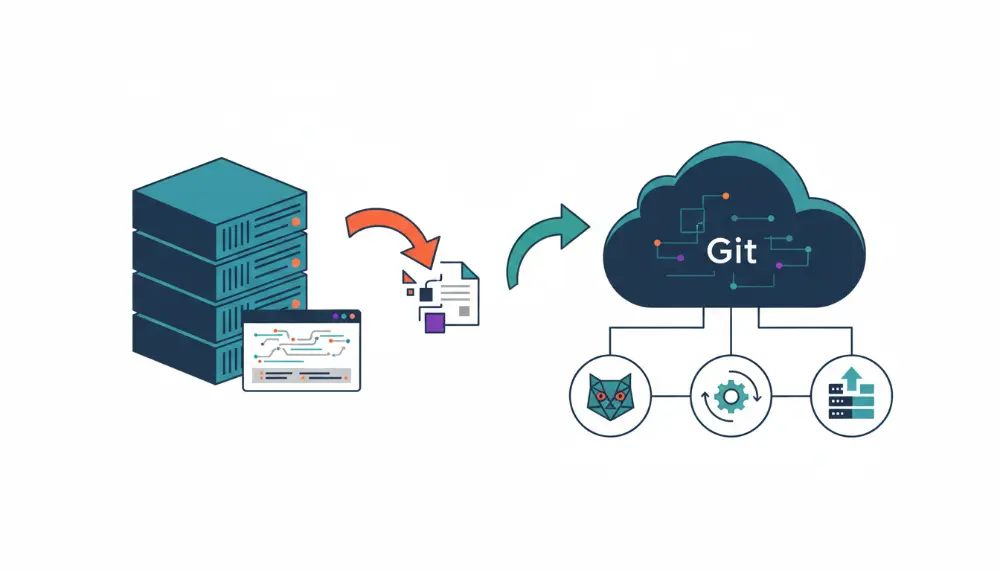
Introducción a la Integración y Despliegue Continuo (CI/CD)
La Integración y Despliegue Continuo (CI/CD) es la columna vertebral de cualquier desarrollo web moderno. Olvídate de subir archivos FTP y actualiza tu workflow para ahorrarte dolores de cabeza y reducir el tiempo de entrega de tus proyectos.
"La clave del éxito en el desarrollo web es la automatización. No hay tiempo para tareas manuales que pueden ser realizadas por máquinas."
En el pasado, la integración y despliegue de código eran procesos lentos y manuales. Los desarrolladores tenían que subir archivos FTP, actualizar la base de datos y realizar pruebas de forma manual. Esto no solo era tedioso, sino que también propenso a errores humanos.
Con la llegada de herramientas como Git y GitHub Actions, la integración y despliegue continuo se han vuelto más fáciles y accesibles. Ahora, puedes configurar un pipeline de CI/CD que se encargue de todo el proceso de forma automática.
¿Qué es la Integración Continua (CI)?
La Integración Continua es el proceso de integrar cambios de código en una aplicación de forma regular. Esto se logra mediante la creación de un pipeline que se encarga de:
- Compilar el código
- Realizar pruebas unitarias y de integración
- Realizar pruebas defuncionamiento
- Crear un build de la aplicación
¿Qué es el Despliegue Continuo (CD)?
El Despliegue Continuo es el proceso de desplegar la aplicación en un entorno de producción de forma automática. Esto se logra mediante la creación de un pipeline que se encarga de:
- Desplegar la aplicación en un servidor de producción
- Realizar pruebas de funcionamiento en producción
- Monitorear el desempeño de la aplicación
¿Por qué necesitas CI/CD?
La Integración y Despliegue Continuo te permiten:
- Reducir el tiempo de entrega de tus proyectos
- Mejorar la calidad del código
- Reducir el riesgo de errores humanos
- Mejorar la colaboración entre desarrolladores
- Aumentar la velocidad y la eficiencia del desarrollo
En la siguiente sección, exploraremos cómo configurar un pipeline de CI/CD usando GitHub Actions para desplegar cambios en tu servidor de forma automática.
¿Qué es CI/CD y por qué es importante?
La Integración y Despliegue Continuo (CI/CD) es la clave para un desarrollo web eficiente y moderno. Se trata de un enfoque que combina la integración continua (CI) y el despliegue continuo (CD) para agilizar el proceso de desarrollo y entrega de software.
¿Qué es la Integración Continua (CI)?
La Integración Continua es el proceso de integrar cambios de código en una aplicación de forma regular. Esto se logra mediante la creación de un pipeline que se encarga de:
- Compilar el código
- Realizar pruebas unitarias y de integración
- Realizar pruebas de funcionamiento
- Crear un build de la aplicación
¿Qué es el Despliegue Continuo (CD)?
El Despliegue Continuo es el proceso de desplegar la aplicación en un entorno de producción de forma automática. Esto se logra mediante la creación de un pipeline que se encarga de:
- Desplegar la aplicación en un servidor de producción
- Realizar pruebas de funcionamiento en producción
- Monitorear el desempeño de la aplicación
¿Por qué es importante la CI/CD?
La Integración y Despliegue Continuo te permiten:
- Reducir el tiempo de entrega de tus proyectos
- Mejorar la calidad del código
- Reducir el riesgo de errores humanos
- Mejorar la colaboración entre desarrolladores
- Aumentar la velocidad y la eficiencia del desarrollo
Con la CI/CD, puedes asegurarte de que tu código sea de alta calidad, funcione correctamente y esté listo para producción en cuestión de minutos. Esto te permite centrarte en lo que realmente importa: desarrollar software innovador y de alta calidad.
Ventajas de la CI/CD
Algunas de las ventajas de la CI/CD son:
- Mayor velocidad: La CI/CD te permite desplegar cambios en tu aplicación en cuestión de minutos.
- Mejora la calidad: La CI/CD te ayuda a detectar y corregir errores antes de que lleguen a producción.
- Mayor eficiencia: La CI/CD automatiza muchos procesos, lo que te permite centrarte en el desarrollo.
- Mejora la colaboración: La CI/CD te permite trabajar con otros desarrolladores de manera más eficiente.
En la siguiente sección, exploraremos cómo configurar un pipeline de CI/CD usando GitHub Actions para desplegar cambios en tu servidor de forma automática.
Limitaciones del uso de FTP para despliegue de cambios
El uso de FTP (Protocolo de Transferencia de Archivos) para desplegar cambios en tu servidor es una práctica común, pero también tiene varias limitaciones. A continuación, te presentamos algunas de las principales limitaciones del uso de FTP para despliegue de cambios:
- Falta de control de versiones: Cuando usas FTP para desplegar cambios, no hay un registro claro de los cambios que se han realizado. Esto puede llevar a problemas de compatibilidad y errores difíciles de rastrear.
- Riesgo de errores humanos: La transferencia de archivos vía FTP es un proceso manual que puede ser propenso a errores. Un simple error de tipeo o la transferencia de un archivo incorrecto pueden causar problemas graves en tu aplicación.
- Falta de automatización: El uso de FTP requiere que realices acciones manuales para transferir los archivos, lo que puede ser tedioso y consume tiempo.
- No hay pruebas automatizadas: Al usar FTP, no hay una forma automática de probar que los cambios sean correctos antes de desplegarlos en producción.
- No hay monitoreo: No hay una forma automática de monitorear el desempeño de la aplicación después de desplegar los cambios.
- No es seguro: FTP no es un protocolo seguro, lo que significa que tus credenciales de acceso pueden ser interceptadas por terceros no autorizados.
"La seguridad es un tema fundamental en el desarrollo web. No uses FTP para desplegar cambios en tu servidor, es un riesgo para tu aplicación y tus usuarios."
Además, el uso de FTP puede ser complicado cuando se trabaja en equipo. Cada desarrollador debe tener acceso al servidor FTP y debe saber cómo transferir los archivos de forma correcta. Esto puede llevar a confusiones y errores.
En resumen, el uso de FTP para desplegar cambios en tu servidor es una práctica obsoleta que puede ser reemplazada por herramientas más modernas y seguras, como Git y GitHub Actions. En la siguiente sección, exploraremos cómo configurar un pipeline de CI/CD usando GitHub Actions para desplegar cambios en tu servidor de forma automática.
¿Qué son GitHub Actions y cómo funcionan?
GitHub Actions es una herramienta de automatización de workflows en GitHub que te permite crear, probar y desplegar software de forma automatizada. Con GitHub Actions, puedes crear un pipeline de CI/CD que se encargue de todo el proceso de forma automática, desde la compilación del código hasta el despliegue en producción.
¿Cómo funcionan GitHub Actions?
GitHub Actions funcionan mediante la creación de un archivo YAML que define el workflow que se va a ejecutar. Este archivo se coloca en un directorio especial llamado .github/workflows en el repositorio de tu proyecto.
El archivo YAML define las diferentes etapas del workflow, incluyendo la compilación del código, la ejecución de pruebas y el despliegue en producción. Cada etapa se ejecuta en un entorno aislado, lo que significa que no hay riesgo de que una etapa afecte a otra.
Las GitHub Actions se pueden desencadenar mediante diferentes eventos, como la creación de un nuevo pull request o la fusión de cambios en la rama principal. Esto significa que puedes automatizar todo el proceso de CI/CD, desde la compilación del código hasta el despliegue en producción, sin necesidad de intervención manual.
Componentes de una GitHub Action
Una GitHub Action se compone de varios componentes:
- Job: Un job es una unidad de trabajo que se ejecuta en un entorno aislado. Un job puede realizar una o más acciones.
- Action: Una acción es una tarea específica que se ejecuta dentro de un job. Una acción puede ser la compilación del código, la ejecución de pruebas o el despliegue en producción.
- Etapa: Una etapa es un conjunto de jobs que se ejecutan en un orden específico.
- Workflow: Un workflow es el archivo YAML que define el pipeline de CI/CD.
Ventajas de usar GitHub Actions
Las ventajas de usar GitHub Actions son:
- Automatización: GitHub Actions te permite automatizar todo el proceso de CI/CD, desde la compilación del código hasta el despliegue en producción.
- Flexibilidad: Puedes crear workflows personalizados para adaptarte a tus necesidades específicas.
- Integración con GitHub: GitHub Actions se integran perfectamente con GitHub, lo que significa que puedes desencadenar workflows mediante eventos de GitHub.
- Seguridad: GitHub Actions se ejecutan en un entorno aislado, lo que significa que no hay riesgo de que una acción afecte a otra.
En la siguiente sección, exploraremos cómo configurar un pipeline de CI/CD usando GitHub Actions para desplegar cambios en tu servidor de forma automática.
Introducción a GitHub Actions y su importancia en la automatización de workflows
GitHub Actions es una herramienta de automatización de workflows en GitHub que te permite crear, probar y desplegar software de forma automatizada. Con GitHub Actions, puedes crear un pipeline de CI/CD que se encargue de todo el proceso de forma automática, desde la compilación del código hasta el despliegue en producción.
¿Cómo funcionan GitHub Actions?
GitHub Actions funcionan mediante la creación de un archivo YAML que define el workflow que se va a ejecutar. Este archivo se coloca en un directorio especial llamado .github/workflows en el repositorio de tu proyecto.
El archivo YAML define las diferentes etapas del workflow, incluyendo la compilación del código, la ejecución de pruebas y el despliegue en producción. Cada etapa se ejecuta en un entorno aislado, lo que significa que no hay riesgo de que una etapa afecte a otra.
Las GitHub Actions se pueden desencadenar mediante diferentes eventos, como la creación de un nuevo pull request o la fusión de cambios en la rama principal. Esto significa que puedes automatizar todo el proceso de CI/CD, desde la compilación del código hasta el despliegue en producción, sin necesidad de intervención manual.
Componentes de una GitHub Action
Una GitHub Action se compone de varios componentes:
- Job: Un job es una unidad de trabajo que se ejecuta en un entorno aislado. Un job puede realizar una o más acciones.
- Action: Una acción es una tarea específica que se ejecuta dentro de un job. Una acción puede ser la compilación del código, la ejecución de pruebas o el despliegue en producción.
- Etapa: Una etapa es un conjunto de jobs que se ejecutan en un orden específico.
- Workflow: Un workflow es el archivo YAML que define el pipeline de CI/CD.
Ventajas de usar GitHub Actions
Las ventajas de usar GitHub Actions son:
- Automatización: GitHub Actions te permite automatizar todo el proceso de CI/CD, desde la compilación del código hasta el despliegue en producción.
- Flexibilidad: Puedes crear workflows personalizados para adaptarte a tus necesidades específicas.
- Integración con GitHub: GitHub Actions se integran perfectamente con GitHub, lo que significa que puedes desencadenar workflows mediante eventos de GitHub.
- Seguridad: GitHub Actions se ejecutan en un entorno aislado, lo que significa que no hay riesgo de que una acción afecte a otra.
"GitHub Actions es una herramienta poderosa para automatizar tus workflows de CI/CD. Con ella, puedes crear pipelines personalizados y seguros para desplegar tus cambios en producción de forma automática".
En la siguiente sección, exploraremos cómo configurar un pipeline de CI/CD usando GitHub Actions para desplegar cambios en tu servidor de forma automática.
Componentes clave de GitHub Actions: acciones, workflows y eventos
Componentes clave de GitHub Actions: acciones, workflows y eventos
GitHub Actions se basa en tres componentes clave: acciones, workflows y eventos. Estos componentes trabajan juntos para automatizar tus workflows de CI/CD y desplegar tus cambios en producción de forma automática.
Acciones
Una acción es una tarea específica que se ejecuta dentro de un workflow. Las acciones pueden ser la compilación del código, la ejecución de pruebas o el despliegue en producción. GitHub proporciona una amplia variedad de acciones predefinidas que puedes utilizar en tus workflows, o puedes crear tus propias acciones personalizadas.
Workflows
Un workflow es el archivo YAML que define el pipeline de CI/CD. El workflow define las diferentes etapas del proceso, incluyendo la compilación del código, la ejecución de pruebas y el despliegue en producción. Cada etapa se ejecuta en un entorno aislado, lo que significa que no hay riesgo de que una etapa afecte a otra.
Eventos
Los eventos son los desencadenantes que activan un workflow. GitHub proporciona una variedad de eventos que puedes utilizar para desencadenar tus workflows, incluyendo:
- Creación de un nuevo pull request
- Fusión de cambios en la rama principal
- Actualización de un archivo en el repositorio
- Creación de una nueva etiqueta
Puedes utilizar estos eventos para desencadenar tus workflows y automatizar tus procesos de CI/CD.
Cómo funcionan las acciones, workflows y eventos
Las acciones, workflows y eventos trabajan juntos de la siguiente manera:
- Un evento se produce en el repositorio, como la creación de un nuevo pull request.
- El evento desencadena un workflow, que se define en el archivo YAML.
- El workflow ejecuta una serie de acciones, que pueden incluir la compilación del código, la ejecución de pruebas y el despliegue en producción.
- Cada acción se ejecuta en un entorno aislado, lo que significa que no hay riesgo de que una acción afecte a otra.
- El workflow se ejecuta hasta que se complete, y luego se produce un resultado, como el despliegue exitoso en producción.
"Las acciones, workflows y eventos son los componentes clave de GitHub Actions. Al entender cómo funcionan, puedes crear pipelines personalizados y seguros para desplegar tus cambios en producción de forma automática".
En la siguiente sección, exploraremos cómo configurar un pipeline de CI/CD usando GitHub Actions para desplegar cambios en tu servidor de forma automática.
Configurando GitHub Actions para despliegue automático
Configurando GitHub Actions para despliegue automático
Para configurar GitHub Actions para despliegue automático, necesitarás crear un archivo YAML que defina el workflow de CI/CD. A continuación, te proporcionamos un ejemplo de cómo crear un archivo YAML básico para desplegar cambios en tu servidor de forma automática.
Archivo YAML básico
name: Despliegue automático

on:
  push:
    branches:
      - main

jobs:
  deploy:
    runs-on: ubuntu-latest
    steps:
      - name: Checkout código
        uses: actions/checkout@v2

      - name: Instalar dependencias
        run: npm install

      - name: Desplegar en servidor
        uses: appleboy/scp-action@v1
        with:
          host: ${{ secrets.HOST }}
          username: ${{ secrets.USERNAME }}
          password: ${{ secrets.PASSWORD }}
          source: "."
          target: "/var/www/html"
Este archivo YAML define un workflow que se desencadena cuando se produce un push en la rama principal del repositorio. El workflow ejecuta los siguientes pasos:
- Checkout del código
- Instalación de dependencias
- Despliegue en servidor
Variables de entorno
Para que el workflow funcione correctamente, debes definir las siguientes variables de entorno en tu repositorio:
HOST: La dirección del servidor de producciónUSERNAME: El usuario que se utiliza para conectarse al servidor de producciónPASSWORD: La contraseña del usuario que se utiliza para conectarse al servidor de producción
Puedes definir estas variables de entorno en la sección "Settings" de tu repositorio, en la pestaña "Actions".
Despliegue en servidor
El paso de despliegue en servidor utiliza la acción appleboy/scp-action para copiar los archivos del repositorio al servidor de producción. La acción scp es una herramienta de línea de comandos que se utiliza para copiar archivos de forma segura entre servidores.
El paso de despliegue en servidor utiliza las siguientes opciones:
host: La dirección del servidor de producciónusername: El usuario que se utiliza para conectarse al servidor de producciónpassword: La contraseña del usuario que se utiliza para conectarse al servidor de producciónsource: El directorio que se va a copiar (en este caso, el directorio actual)target: El directorio de destino en el servidor de producción
Conclusión
En esta sección, hemos visto cómo configurar GitHub Actions para despliegue automático. Hemos creado un archivo YAML que define un workflow que se desencadena cuando se produce un push en la rama principal del repositorio. El workflow ejecuta los siguientes pasos: checkout del código, instalación de dependencias y despliegue en servidor. También hemos visto cómo definir variables de entorno para que el workflow funcione correctamente.
En la siguiente sección, exploraremos cómo probar y depurar el workflow de CI/CD para asegurarnos de que funcione correctamente.
Creando un nuevo repositorio y configurando GitHub Actions
Creando un nuevo repositorio
Para empezar a utilizar GitHub Actions, necesitas crear un nuevo repositorio en GitHub. Puedes hacer esto siguiendo estos pasos:
- Inicia sesión en tu cuenta de GitHub.
- Haz clic en el botón "+" en la esquina superior derecha de la pantalla.
- Selecciona "Nuevo repositorio" en el menú desplegable.
- Ingresa el nombre de tu repositorio y una descripción breve.
- Selecciona si el repositorio será público o privado.
- Haz clic en el botón "Crear repositorio".
Una vez que hayas creado el repositorio, puedes empezar a configurar GitHub Actions.
Configurando GitHub Actions
Para configurar GitHub Actions, necesitas crear un archivo YAML en el directorio .github/workflows de tu repositorio. Este archivo define el workflow de CI/CD que se ejecutará automáticamente cuando se produzca un push en el repositorio.
Aquí te presentamos un ejemplo de un archivo YAML básico para desplegar cambios en un servidor web:
name: Despliegue automático

on:
  push:
    branches:
      - main

jobs:
  deploy:
    runs-on: ubuntu-latest
    steps:
      - name: Checkout código
        uses: actions/checkout@v2

      - name: Instalar dependencias
        run: npm install

      - name: Desplegar en servidor
        uses: appleboy/scp-action@v1
        with:
          host: ${{ secrets.HOST }}
          username: ${{ secrets.USERNAME }}
          password: ${{ secrets.PASSWORD }}
          source: "."
          target: "/var/www/html"
Este archivo YAML define un workflow que se desencadena cuando se produce un push en la rama principal del repositorio. El workflow ejecuta los siguientes pasos:
- Checkout del código
- Instalación de dependencias
- Despliegue en servidor
Variables de entorno
Para que el workflow funcione correctamente, debes definir las siguientes variables de entorno en tu repositorio:
HOST: La dirección del servidor de producciónUSERNAME: El usuario que se utiliza para conectarse al servidor de producciónPASSWORD: La contraseña del usuario que se utiliza para conectarse al servidor de producción
Puedes definir estas variables de entorno en la sección "Settings" de tu repositorio, en la pestaña "Actions".
Conexión con el servidor de producción
Para conectar el workflow con el servidor de producción, debes configurar la acción appleboy/scp-action con las credenciales correctas. Puedes hacer esto agregando las siguientes líneas al archivo YAML:
with:
  host: ${{ secrets.HOST }}
  username: ${{ secrets.USERNAME }}
  password: ${{ secrets.PASSWORD }}
  source: "."
  target: "/var/www/html"
Esto configurará la acción scp para copiar los archivos del repositorio al servidor de producción.
Conclusión
En esta sección, hemos visto cómo crear un nuevo repositorio y configurar GitHub Actions para desplegar cambios en un servidor web automáticamente. Hemos creado un archivo YAML que define un workflow que se desencadena cuando se produce un push en la rama principal del repositorio. El workflow ejecuta los siguientes pasos: checkout del código, instalación de dependencias y despliegue en servidor. También hemos visto cómo definir variables de entorno y conectar el workflow con el servidor de producción.
Escribiendo un archivo de workflow para despliegue automático
Escribir un archivo de workflow para despliegue automático es el primer paso para configurar GitHub Actions y empezar a desplegar tus cambios en tu servidor de forma automática. A continuación, te proporcionamos un ejemplo de cómo escribir un archivo de workflow básico para desplegar cambios en un servidor web.
Archivo YAML básico
name: Despliegue automático

on:
  push:
    branches:
      - main

jobs:
  deploy:
    runs-on: ubuntu-latest
    steps:
      - name: Checkout código
        uses: actions/checkout@v2

      - name: Instalar dependencias
        run: npm install

      - name: Desplegar en servidor
        uses: appleboy/scp-action@v1
        with:
          host: ${{ secrets.HOST }}
          username: ${{ secrets.USERNAME }}
          password: ${{ secrets.PASSWORD }}
          source: "."
          target: "/var/www/html"
Este archivo YAML define un workflow que se desencadena cuando se produce un push en la rama principal del repositorio. El workflow ejecuta los siguientes pasos:
- Checkout del código
- Instalación de dependencias
- Despliegue en servidor
Variables de entorno
Para que el workflow funcione correctamente, debes definir las siguientes variables de entorno en tu repositorio:
HOST: La dirección del servidor de producciónUSERNAME: El usuario que se utiliza para conectarse al servidor de producciónPASSWORD: La contraseña del usuario que se utiliza para conectarse al servidor de producción
Puedes definir estas variables de entorno en la sección "Settings" de tu repositorio, en la pestaña "Actions".
Conexión con el servidor de producción
Para conectar el workflow con el servidor de producción, debes configurar la acción appleboy/scp-action con las credenciales correctas. Puedes hacer esto agregando las siguientes líneas al archivo YAML:
with:
  host: ${{ secrets.HOST }}
  username: ${{ secrets.USERNAME }}
  password: ${{ secrets.PASSWORD }}
  source: "."
  target: "/var/www/html"
Esto configurará la acción scp para copiar los archivos del repositorio al servidor de producción.
Descripción de los pasos del workflow
A continuación, te proporcionamos una descripción detallada de cada paso del workflow:
- Checkout del código: Este paso utiliza la acción
actions/checkout@v2para descargar el código del repositorio y prepararlo para el despliegue. - Instalación de dependencias: Este paso utiliza la acción
run: npm installpara instalar las dependencias necesarias para el proyecto. - Despliegue en servidor: Este paso utiliza la acción
appleboy/scp-action@v1para copiar los archivos del repositorio al servidor de producción.
Conclusión
En esta sección, hemos visto cómo escribir un archivo de workflow básico para desplegar cambios en un servidor web automáticamente. Hemos definido un workflow que se desencadena cuando se produce un push en la rama principal del repositorio y ejecuta los siguientes pasos: checkout del código, instalación de dependencias y despliegue en servidor. También hemos visto cómo definir variables de entorno y conectar el workflow con el servidor de producción.
Configurando variables de entorno y secretos en GitHub Actions
Configurando variables de entorno y secretos
Para que tu workflow de GitHub Actions funcione correctamente, es importante configurar las variables de entorno y secretos adecuados. A continuación, te explicaremos cómo hacerlo.
Variables de entorno
Las variables de entorno son valores que se utilizan en tu workflow para configurar el comportamiento de las acciones. Puedes definir variables de entorno en tu archivo de workflow utilizando la sintaxis env. Por ejemplo:
env:
  NODE_ENV: 'production'
  HOST: 'example.com'
En este ejemplo, se definen dos variables de entorno: NODE_ENV con el valor 'production' y HOST con el valor 'example.com'.
Secretos
Los secretos son valores sensibles que no deben ser expuestos en tu archivo de workflow. Pueden ser contraseñas, claves API o cualquier otro valor que deba mantenerse en secreto. Para definir secretos en GitHub Actions, debes ir a la sección "Settings" de tu repositorio y hacer clic en la pestaña "Actions".
En la sección "Secretos", puedes agregar nuevos secretos y definir sus valores. Luego, puedes utilizar estos secretos en tu archivo de workflow utilizando la sintaxis ${{ secrets.SECRETO }}. Por ejemplo:
steps:
  - name: Desplegar en servidor
    uses: appleboy/scp-action@v1
    with:
      host: ${{ secrets.HOST }}
      username: ${{ secrets.USERNAME }}
      password: ${{ secrets.PASSWORD }}
En este ejemplo, se utiliza el secreto HOST para configurar la dirección del servidor de producción.
Configurando variables de entorno y secretos en el archivo de workflow
A continuación, te proporcionamos un ejemplo de cómo configurar variables de entorno y secretos en un archivo de workflow:
name: Despliegue automático

on:
  push:
    branches:
      - main

env:
  NODE_ENV: 'production'
  HOST: 'example.com'

jobs:
  deploy:
    runs-on: ubuntu-latest
    steps:
      - name: Checkout código
        uses: actions/checkout@v2

      - name: Instalar dependencias
        run: npm install

      - name: Desplegar en servidor
        uses: appleboy/scp-action@v1
        with:
          host: ${{ secrets.HOST }}
          username: ${{ secrets.USERNAME }}
          password: ${{ secrets.PASSWORD }}
          source: "."
          target: "/var/www/html"
En este ejemplo, se definen variables de entorno para NODE_ENV y HOST, y se utilizan secretos para configurar la dirección del servidor de producción y las credenciales de autenticación.
Conclusión
En esta sección, hemos visto cómo configurar variables de entorno y secretos en GitHub Actions. Es importante recordar que los secretos deben ser definidos en la sección "Settings" de tu repositorio y no deben ser expuestos en tu archivo de workflow. Al configurar variables de entorno y secretos adecuados, puedes asegurarte de que tu workflow de GitHub Actions funcione correctamente y de manera segura.
Desplegando cambios en tu servidor automáticamente con GitHub Actions
Desplegando cambios en tu servidor automáticamente con GitHub Actions
GitHub Actions es una herramienta poderosa que te permite automatizar tus workflows de CI/CD y desplegar tus cambios en tu servidor de forma automática. A continuación, te explicaremos cómo configurar GitHub Actions para desplegar cambios en tu servidor automáticamente.
Configurando GitHub Actions
Para configurar GitHub Actions, debes crear un archivo YAML en el directorio .github/workflows de tu repositorio. Este archivo define el workflow de CI/CD que se ejecutará automáticamente cuando se produzca un push en el repositorio.
Aquí te presentamos un ejemplo de un archivo YAML básico para desplegar cambios en un servidor web:
name: Despliegue automático

on:
  push:
    branches:
      - main

jobs:
  deploy:
    runs-on: ubuntu-latest
    steps:
      - name: Checkout código
        uses: actions/checkout@v2

      - name: Instalar dependencias
        run: npm install

      - name: Desplegar en servidor
        uses: appleboy/scp-action@v1
        with:
          host: ${{ secrets.HOST }}
          username: ${{ secrets.USERNAME }}
          password: ${{ secrets.PASSWORD }}
          source: "."
          target: "/var/www/html"
Este archivo YAML define un workflow que se desencadena cuando se produce un push en la rama principal del repositorio. El workflow ejecuta los siguientes pasos:
- Checkout del código
- Instalación de dependencias
- Despliegue en servidor
Variables de entorno
Para que el workflow funcione correctamente, debes definir las siguientes variables de entorno en tu repositorio:
HOST: La dirección del servidor de producciónUSERNAME: El usuario que se utiliza para conectarse al servidor de producciónPASSWORD: La contraseña del usuario que se utiliza para conectarse al servidor de producción
Puedes definir estas variables de entorno en la sección "Settings" de tu repositorio, en la pestaña "Actions".
Despliegue en servidor
El paso de despliegue en servidor utiliza la acción appleboy/scp-action para copiar los archivos del repositorio al servidor de producción. La acción scp es una herramienta de línea de comandos que se utiliza para copiar archivos de forma segura entre servidores.
El paso de despliegue en servidor utiliza las siguientes opciones:
host: La dirección del servidor de producciónusername: El usuario que se utiliza para conectarse al servidor de producciónpassword: La contraseña del usuario que se utiliza para conectarse al servidor de producciónsource: El directorio que se va a copiar (en este caso, el directorio actual)target: El directorio de destino en el servidor de producción
Ventajas de utilizar GitHub Actions
Las ventajas de utilizar GitHub Actions para desplegar cambios en tu servidor automáticamente son:
- Automatización: GitHub Actions te permite automatizar todo el proceso de CI/CD, desde la compilación del código hasta el despliegue en producción.
- Flexibilidad: Puedes crear workflows personalizados para adaptarte a tus necesidades específicas.
- Integración con GitHub: GitHub Actions se integran perfectamente con GitHub, lo que significa que puedes desencadenar workflows mediante eventos de GitHub.
- Seguridad: GitHub Actions se ejecutan en un entorno aislado, lo que significa que no hay riesgo de que una acción afecte a otra.
Conclusión
En esta sección, hemos visto cómo configurar GitHub Actions para desplegar cambios en un servidor web automáticamente. Hemos creado un archivo YAML que define un workflow que se desencadena cuando se produce un push en la rama principal del repositorio. El workflow ejecuta los siguientes pasos: checkout del código, instalación de dependencias y despliegue en servidor. También hemos visto cómo definir variables de entorno y cómo utilizar la acción appleboy/scp-action para copiar archivos entre servidores.
Conectando tu servidor con GitHub Actions mediante SSH o SFTP
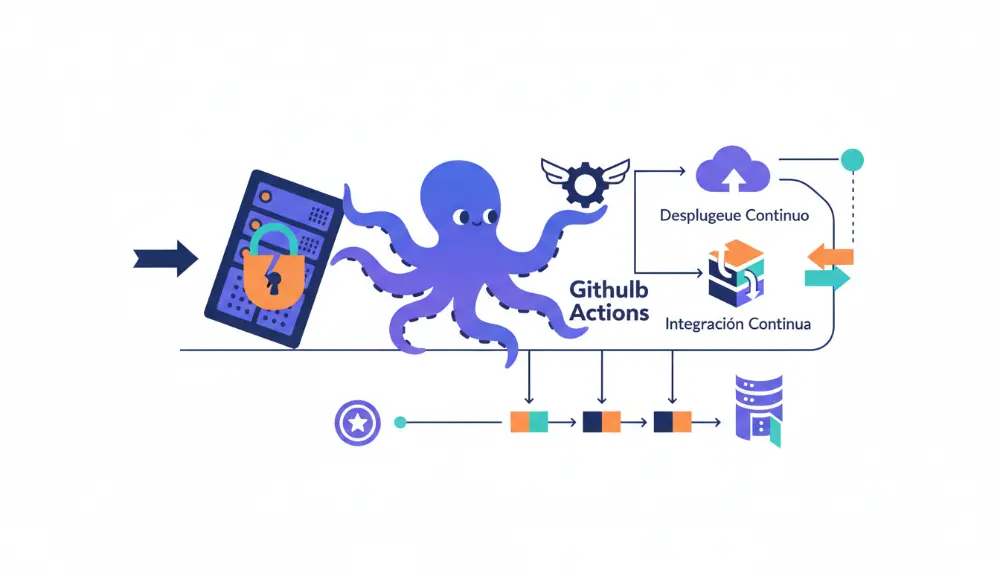
Para conectar tu servidor con GitHub Actions, puedes utilizar SSH o SFTP. A continuación, te explicaremos cómo hacerlo.
SSH
SSH (Secure Shell) es un protocolo de comunicación seguro que te permite acceder a tu servidor de forma remota. Para conectar tu servidor con GitHub Actions mediante SSH, debes seguir los siguientes pasos:
- Generar una clave SSH: Debes generar una clave SSH en tu servidor. Puedes hacer esto utilizando el comando
ssh-keygenen la terminal de tu servidor. - Agregar la clave SSH a GitHub: Debes agregar la clave SSH que generaste en el paso anterior a tu cuenta de GitHub. Puedes hacer esto siguiendo estos pasos:
- Inicia sesión en tu cuenta de GitHub.
- Haz clic en tu foto de perfil en la esquina superior derecha de la pantalla y selecciona "Settings".
- Haz clic en la pestaña "SSH and GPG keys".
- Haz clic en el botón "New SSH key".
- Ingresa un título para la clave SSH y pega la clave que generaste en el paso 1.
- Haz clic en el botón "Add SSH key".
- Agregar la clave SSH a tu servidor: Debes agregar la clave SSH que agregaste a GitHub en el paso anterior a tu servidor. Puedes hacer esto siguiendo estos pasos:
- Conecta a tu servidor mediante SSH.
- Crea un nuevo archivo llamado
authorized_keysen el directorio~/.ssh/. - Pega la clave SSH que agregaste a GitHub en el archivo
authorized_keys.
- Configurar GitHub Actions: Debes configurar GitHub Actions para que utilice la clave SSH que agregaste en el paso anterior. Puedes hacer esto siguiendo estos pasos:
- Edita el archivo de workflow de GitHub Actions.
- Agrega la siguiente línea al archivo:
ssh: [tu_servidor]. - Reemplaza
[tu_servidor]con la dirección de tu servidor.
SFTP
SFTP (Secure File Transfer Protocol) es un protocolo de transferencia de archivos seguro que te permite transferir archivos entre servidores de forma segura. Para conectar tu servidor con GitHub Actions mediante SFTP, debes seguir los siguientes pasos:
- Instalar un cliente SFTP: Debes instalar un cliente SFTP en tu servidor. Puedes utilizar clientes SFTP como FileZilla o Cyberduck.
- Configurar el cliente SFTP: Debes configurar el cliente SFTP para que se conecte a tu servidor. Puedes hacer esto siguiendo estos pasos:
- Abre el cliente SFTP.
- Selecciona "Archivo" > "Configuración".
- Ingresa la dirección de tu servidor y el puerto SFTP (generalmente es el puerto 22).
- Ingresa tu nombre de usuario y contraseña.
- Haz clic en el botón "Conectar".
- Agregar el cliente SFTP a GitHub Actions: Debes agregar el cliente SFTP que configuraste en el paso anterior a GitHub Actions. Puedes hacer esto siguiendo estos pasos:
- Edita el archivo de workflow de GitHub Actions.
- Agrega la siguiente línea al archivo:
sftp: [tu_servidor]. - Reemplaza
[tu_servidor]con la dirección de tu servidor.
Conclusión
En esta sección, hemos visto cómo conectar tu servidor con GitHub Actions mediante SSH o SFTP. Hemos explicado los pasos para generar una clave SSH, agregarla a GitHub y configurar GitHub Actions para que utilice la clave SSH. También hemos explicado los pasos para instalar y configurar un cliente SFTP y agregarlo a GitHub Actions. Al seguir estos pasos, puedes conectar tu servidor con GitHub Actions de forma segura y automatizar la transferencia de archivos entre servidores.
Desplegando cambios en tu servidor mediante un archivo de workflow
Para desplegar cambios en tu servidor mediante un archivo de workflow, debes crear un archivo YAML en el directorio .github/workflows de tu repositorio. Este archivo define el workflow de CI/CD que se ejecutará automáticamente cuando se produzca un push en el repositorio.
Aquí te presentamos un ejemplo de un archivo YAML básico para desplegar cambios en un servidor web:
name: Despliegue automático

on:
  push:
    branches:
      - main

jobs:
  deploy:
    runs-on: ubuntu-latest
    steps:
      - name: Checkout código
        uses: actions/checkout@v2

      - name: Instalar dependencias
        run: npm install

      - name: Desplegar en servidor
        uses: appleboy/scp-action@v1
        with:
          host: ${{ secrets.HOST }}
          username: ${{ secrets.USERNAME }}
          password: ${{ secrets.PASSWORD }}
          source: "."
          target: "/var/www/html"
Este archivo YAML define un workflow que se desencadena cuando se produce un push en la rama principal del repositorio. El workflow ejecuta los siguientes pasos:
- Checkout del código: Este paso utiliza la acción
actions/checkout@v2para descargar el código del repositorio y prepararlo para el despliegue. - Instalación de dependencias: Este paso utiliza la acción
run: npm installpara instalar las dependencias necesarias para el proyecto. - Despliegue en servidor: Este paso utiliza la acción
appleboy/scp-action@v1para copiar los archivos del repositorio al servidor de producción.
Variables de entorno
Para que el workflow funcione correctamente, debes definir las siguientes variables de entorno en tu repositorio:
HOST: La dirección del servidor de producciónUSERNAME: El usuario que se utiliza para conectarse al servidor de producciónPASSWORD: La contraseña del usuario que se utiliza para conectarse al servidor de producción
Puedes definir estas variables de entorno en la sección "Settings" de tu repositorio, en la pestaña "Actions".
Despliegue en servidor
El paso de despliegue en servidor utiliza la acción appleboy/scp-action para copiar los archivos del repositorio al servidor de producción. La acción scp es una herramienta de línea de comandos que se utiliza para copiar archivos de forma segura entre servidores.
El paso de despliegue en servidor utiliza las siguientes opciones:
host: La dirección del servidor de producciónusername: El usuario que se utiliza para conectarse al servidor de producciónpassword: La contraseña del usuario que se utiliza para conectarse al servidor de producciónsource: El directorio que se va a copiar (en este caso, el directorio actual)target: El directorio de destino en el servidor de producción
Conclusión
En esta sección, hemos visto cómo crear un archivo de workflow para desplegar cambios en un servidor web automáticamente. Hemos definido un workflow que se desencadena cuando se produce un push en la rama principal del repositorio y ejecuta los siguientes pasos: checkout del código, instalación de dependencias y despliegue en servidor. También hemos visto cómo definir variables de entorno y cómo utilizar la acción appleboy/scp-action para copiar archivos entre servidores.
Manejando errores y depurando tu workflow de despliegue
Manejo de errores y depuración
La depuración y el manejo de errores son fundamentales para asegurarse de que tu workflow de despliegue funcione correctamente. A continuación, te presentamos algunas sugerencias para manejar errores y depurar tu workflow de despliegue.
Revisión de los logs
La primera cosa que debes hacer cuando encuentras un error es revisar los logs. Los logs te proporcionan información valiosa sobre lo que sucedió durante el proceso de despliegue. Puedes encontrar los logs de tu workflow de despliegue en la sección "Actions" de tu repositorio de GitHub.
Uso de GitHub Actions debug
GitHub Actions proporciona una herramienta de depuración que te permite revisar los logs de tu workflow de despliegue de forma más detallada. Puedes activar la depuración en la sección "Settings" de tu repositorio, en la pestaña "Actions".
Revisión de la configuración
Asegúrate de que la configuración de tu workflow de despliegue sea correcta. Revisa el archivo de configuración de tu workflow y asegúrate de que todas las variables de entorno estén definidas correctamente.
Pruebas locales
Puedes probar tu workflow de despliegue de forma local antes de ejecutarlo en GitHub Actions. Esto te permite detectar errores y depurar tu workflow de despliegue antes de que se ejecute en producción.
Uso de herramientas de depuración
Existen varias herramientas de depuración que puedes utilizar para depurar tu workflow de despliegue. Algunas de estas herramientas incluyen:
console.log: Puedes utilizarconsole.logpara registrar mensajes en la consola durante el proceso de despliegue.debug: Puedes utilizardebugpara registrar mensajes de depuración en la consola durante el proceso de despliegue.github.actions.debug: Puedes utilizargithub.actions.debugpara registrar mensajes de depuración en la consola durante el proceso de despliegue.
Conclusión
En esta sección, hemos visto algunas sugerencias para manejar errores y depurar tu workflow de despliegue. La depuración y el manejo de errores son fundamentales para asegurarse de que tu workflow de despliegue funcione correctamente. Al seguir estas sugerencias, puedes asegurarte de que tu workflow de despliegue esté funcionando correctamente y sin errores.
Ventajas de la depuración
La depuración tiene varias ventajas, incluyendo:
- Detectar errores: La depuración te permite detectar errores en tu workflow de despliegue antes de que se ejecuten en producción.
- Mejorar la calidad del código: La depuración te permite mejorar la calidad del código de tu workflow de despliegue.
- Reducir el tiempo de resolución de errores: La depuración te permite reducir el tiempo de resolución de errores en tu workflow de despliegue.
Consejos para la depuración
A continuación, te presentamos algunos consejos para la depuración de tu workflow de despliegue:
- Utiliza herramientas de depuración: Utiliza herramientas de depuración como
console.logydebugpara registrar mensajes en la consola durante el proceso de despliegue. - Revisa los logs: Revisa los logs de tu workflow de despliegue para detectar errores y mejorar la calidad del código.
- Prueba localmente: Prueba tu workflow de despliegue de forma local antes de ejecutarlo en GitHub Actions.
- Utiliza GitHub Actions debug: Utiliza GitHub Actions debug para revisar los logs de tu workflow de despliegue de forma más detallada.
Mejorando la seguridad y eficiencia de tu despliegue con GitHub Actions
La seguridad y eficiencia son fundamentales en cualquier despliegue de software. GitHub Actions te permite mejorar la seguridad y eficiencia de tu despliegue de varias maneras.
Mejorando la seguridad
La seguridad es un aspecto crítico en cualquier despliegue de software. GitHub Actions te permite mejorar la seguridad de tu despliegue de varias maneras:
- Autenticación y autorización: GitHub Actions te permite autenticar y autorizar a los usuarios que acceden a tu despliegue. Puedes utilizar tokens de acceso y permisos para controlar quién puede acceder a tu despliegue.
- Cifrado de datos: GitHub Actions te permite cifrar tus datos durante el despliegue. Puedes utilizar herramientas como SSL/TLS para cifrar tus datos y protegerlos contra accesos no autorizados.
- Actualizaciones de seguridad: GitHub Actions te permite mantener tus dependencias actualizadas y seguras. Puedes utilizar herramientas como Dependabot para mantener tus dependencias actualizadas y seguras.
Mejorando la eficiencia
La eficiencia es fundamental en cualquier despliegue de software. GitHub Actions te permite mejorar la eficiencia de tu despliegue de varias maneras:
- Automatización: GitHub Actions te permite automatizar tu despliegue. Puedes utilizar herramientas como GitHub Actions para automatizar tus tareas de despliegue y reducir el tiempo y el esfuerzo necesario para desplegar tus cambios.
- Optimización de recursos: GitHub Actions te permite optimizar tus recursos durante el despliegue. Puedes utilizar herramientas como GitHub Actions para optimizar tus recursos y reducir el costo de tu despliegue.
- Monitoreo y análisis: GitHub Actions te permite monitorear y analizar tu despliegue. Puedes utilizar herramientas como GitHub Actions para monitorear y analizar tu despliegue y identificar áreas de mejora.
Conclusión
En resumen, GitHub Actions te permite mejorar la seguridad y eficiencia de tu despliegue de varias maneras. Puedes utilizar herramientas como autenticación y autorización, cifrado de datos, actualizaciones de seguridad, automatización, optimización de recursos y monitoreo y análisis para mejorar la seguridad y eficiencia de tu despliegue.
Ventajas de utilizar GitHub Actions
La utilización de GitHub Actions tiene varias ventajas, incluyendo:
- Mejora de la seguridad: GitHub Actions te permite mejorar la seguridad de tu despliegue de varias maneras.
- Mejora de la eficiencia: GitHub Actions te permite mejorar la eficiencia de tu despliegue de varias maneras.
- Automatización: GitHub Actions te permite automatizar tu despliegue y reducir el tiempo y el esfuerzo necesario para desplegar tus cambios.
- Optimización de recursos: GitHub Actions te permite optimizar tus recursos durante el despliegue y reducir el costo de tu despliegue.
- Monitoreo y análisis: GitHub Actions te permite monitorear y analizar tu despliegue y identificar áreas de mejora.
Consejos para mejorar la seguridad y eficiencia
A continuación, te presentamos algunos consejos para mejorar la seguridad y eficiencia de tu despliegue con GitHub Actions:
- Utiliza autenticación y autorización: Utiliza tokens de acceso y permisos para controlar quién puede acceder a tu despliegue.
- Utiliza cifrado de datos: Utiliza herramientas como SSL/TLS para cifrar tus datos y protegerlos contra accesos no autorizados.
- Mantén tus dependencias actualizadas: Utiliza herramientas como Dependabot para mantener tus dependencias actualizadas y seguras.
- Automatiza tu despliegue: Utiliza herramientas como GitHub Actions para automatizar tus tareas de despliegue y reducir el tiempo y el esfuerzo necesario para desplegar tus cambios.
- Optimiza tus recursos: Utiliza herramientas como GitHub Actions para optimizar tus recursos y reducir el costo de tu despliegue.
- Monitorea y analiza tu despliegue: Utiliza herramientas como GitHub Actions para monitorear y analizar tu despliegue y identificar áreas de mejora.
Uso de tokens de acceso y permisos en GitHub Actions
Uso de tokens de acceso y permisos en GitHub Actions
La seguridad es un aspecto fundamental en cualquier despliegue de software. GitHub Actions te permite mejorar la seguridad de tu despliegue mediante el uso de tokens de acceso y permisos.
Tokens de acceso
Un token de acceso es una cadena de texto que se utiliza para autenticar y autorizar a los usuarios que acceden a tu despliegue. GitHub Actions te permite generar tokens de acceso para controlar quién puede acceder a tu despliegue.
Para generar un token de acceso en GitHub Actions, debes seguir los siguientes pasos:
- Inicia sesión en tu cuenta de GitHub.
- Haz clic en tu foto de perfil en la esquina superior derecha de la pantalla y selecciona "Settings".
- Haz clic en la pestaña "Developer settings".
- Haz clic en "Personal access tokens".
- Haz clic en "Generate new token".
- Selecciona los permisos que deseas conceder al token de acceso.
- Haz clic en "Generate token".
Una vez que hayas generado el token de acceso, debes copiarlo y guardarlo en un lugar seguro. No compartas el token de acceso con nadie, ya que se utiliza para autenticar y autorizar a los usuarios que acceden a tu despliegue.
Permisos
Los permisos son una forma de controlar qué acciones pueden realizar los usuarios que acceden a tu despliegue. GitHub Actions te permite configurar permisos para controlar quién puede acceder a tu despliegue y qué acciones pueden realizar.
Para configurar permisos en GitHub Actions, debes seguir los siguientes pasos:
- Inicia sesión en tu cuenta de GitHub.
- Haz clic en tu foto de perfil en la esquina superior derecha de la pantalla y selecciona "Settings".
- Haz clic en la pestaña "Actions".
- Haz clic en "Permissions".
- Selecciona los permisos que deseas conceder a los usuarios que acceden a tu despliegue.
Uso de tokens de acceso y permisos en GitHub Actions
Una vez que hayas generado un token de acceso y configurado permisos, puedes utilizarlos en tus flujos de trabajo de GitHub Actions. Para hacerlo, debes agregar el token de acceso y los permisos a tu archivo de flujo de trabajo.
Aquí te presentamos un ejemplo de cómo agregar un token de acceso y permisos a un archivo de flujo de trabajo:
name: Despliegue automático

on:
  push:
    branches:
      - main

jobs:
  deploy:
    runs-on: ubuntu-latest
    steps:
      - name: Checkout código
        uses: actions/checkout@v2

      - name: Instalar dependencias
        run: npm install

      - name: Desplegar en servidor
        uses: appleboy/scp-action@v1
        with:
          host: ${{ secrets.HOST }}
          username: ${{ secrets.USERNAME }}
          password: ${{ secrets.PASSWORD }}
          source: "."
          target: "/var/www/html"
        env:
          GITHUB_TOKEN: ${{ secrets.GITHUB_TOKEN }}
          PERMISOS: "read, write, delete"
En este ejemplo, se agrega el token de acceso y los permisos a la acción de despliegue en servidor. El token de acceso se utiliza para autenticar y autorizar al usuario que accede al servidor, y los permisos se utilizan para controlar qué acciones puede realizar el usuario.
Conclusión
En resumen, el uso de tokens de acceso y permisos es fundamental para mejorar la seguridad de tu despliegue en GitHub Actions. Al generar un token de acceso y configurar permisos, puedes controlar quién puede acceder a tu despliegue y qué acciones pueden realizar. Al agregar el token de acceso y los permisos a tus flujos de trabajo, puedes asegurarte de que tu despliegue sea seguro y controlado.
Optimizando el uso de recursos y reduciendo costos con GitHub Actions
Optimizando el uso de recursos y reduciendo costos con GitHub Actions
La optimización del uso de recursos y la reducción de costos son fundamentales en cualquier proyecto de desarrollo de software. GitHub Actions te permite optimizar el uso de recursos y reducir costos de varias maneras.
Uso de recursos eficientes
GitHub Actions te permite utilizar recursos de manera eficiente. Puedes utilizar las siguientes estrategias para optimizar el uso de recursos:
- Utilizar contenedores: Los contenedores son una forma eficiente de utilizar recursos. Puedes utilizar contenedores para aislar tus procesos y reducir el uso de recursos.
- Utilizar recursos escalables: GitHub Actions te permite utilizar recursos escalables. Puedes utilizar recursos escalables para ajustar el uso de recursos según tus necesidades.
- Reducir el uso de recursos innecesarios: Puedes reducir el uso de recursos innecesarios eliminando procesos y servicios que no sean necesarios.
Reduciendo costos
La reducción de costos es fundamental en cualquier proyecto de desarrollo de software. GitHub Actions te permite reducir costos de varias maneras:
- Utilizando recursos gratuitos: GitHub Actions te ofrece recursos gratuitos. Puedes utilizar recursos gratuitos para reducir costos.
- Utilizando precios competitivos: GitHub Actions te ofrece precios competitivos. Puedes utilizar precios competitivos para reducir costos.
- Reduciendo el uso de recursos: Puedes reducir el uso de recursos para reducir costos.
Uso de GitHub Actions para optimizar el uso de recursos y reducir costos
GitHub Actions te permite utilizar recursos de manera eficiente y reducir costos. Puedes utilizar las siguientes estrategias para optimizar el uso de recursos y reducir costos:
- Crear flujos de trabajo eficientes: Puedes crear flujos de trabajo eficientes para reducir el uso de recursos y costos.
- Utilizar recursos escalables: Puedes utilizar recursos escalables para ajustar el uso de recursos según tus necesidades.
- Reducir el uso de recursos innecesarios: Puedes reducir el uso de recursos innecesarios eliminando procesos y servicios que no sean necesarios.
Ejemplo de uso de GitHub Actions para optimizar el uso de recursos y reducir costos
Aquí te presentamos un ejemplo de cómo utilizar GitHub Actions para optimizar el uso de recursos y reducir costos:
name: Despliegue automático

on:
  push:
    branches:
      - main

jobs:
  deploy:
    runs-on: ubuntu-latest
    steps:
      - name: Checkout código
        uses: actions/checkout@v2

      - name: Instalar dependencias
        run: npm install

      - name: Desplegar en servidor
        uses: appleboy/scp-action@v1
        with:
          host: ${{ secrets.HOST }}
          username: ${{ secrets.USERNAME }}
          password: ${{ secrets.PASSWORD }}
          source: "."
          target: "/var/www/html"
        env:
          GITHUB_TOKEN: ${{ secrets.GITHUB_TOKEN }}
          PERMISOS: "read, write, delete"
En este ejemplo, se utiliza GitHub Actions para crear un flujo de trabajo eficiente que reduce el uso de recursos y costos.
Conclusión
En resumen, GitHub Actions te permite optimizar el uso de recursos y reducir costos de varias maneras. Puedes utilizar estrategias como utilizar contenedores, recursos escalables y reducir el uso de recursos innecesarios para optimizar el uso de recursos y reducir costos. Al utilizar GitHub Actions, puedes crear flujos de trabajo eficientes que reduzcan el uso de recursos y costos.
Preguntas Frecuentes sobre GitHub Actions y CI/CD
Preguntas Frecuentes sobre GitHub Actions y CI/CD
¿Qué es GitHub Actions y cómo funciona?
GitHub Actions es una herramienta de automatización de workflows en GitHub que te permite crear, probar y desplegar software de forma automatizada. Funciona mediante la creación de un archivo YAML que define el workflow que se va a ejecutar.
¿Qué es CI/CD y por qué es importante?
CI/CD (Integración y Despliegue Continuo) es un enfoque que combina la integración continua (CI) y el despliegue continuo (CD) para agilizar el proceso de desarrollo y entrega de software. Es importante porque te permite automatizar todo el proceso de CI/CD, desde la compilación del código hasta el despliegue en producción.
¿Qué es la Integración Continua (CI)?
La Integración Continua es el proceso de integrar cambios de código en una aplicación de forma regular. Esto se logra mediante la creación de un pipeline que se encarga de compilar el código, realizar pruebas unitarias y de integración, y crear un build de la aplicación.
¿Qué es el Despliegue Continuo (CD)?
El Despliegue Continuo es el proceso de desplegar la aplicación en un entorno de producción de forma automática. Esto se logra mediante la creación de un pipeline que se encarga de desplegar la aplicación en un servidor de producción, realizar pruebas de funcionamiento en producción y monitorear el desempeño de la aplicación.
¿Por qué necesito CI/CD?
La Integración y Despliegue Continuo te permiten reducir el tiempo de entrega de tus proyectos, mejorar la calidad del código, reducir el riesgo de errores humanos, mejorar la colaboración entre desarrolladores y aumentar la velocidad y la eficiencia del desarrollo.
¿Qué es un pipeline de CI/CD?
Un pipeline de CI/CD es un conjunto de etapas que se ejecutan de forma secuencial para automatizar el proceso de CI/CD. Cada etapa se encarga de una tarea específica, como la compilación del código, la ejecución de pruebas o el despliegue en producción.
¿Qué herramientas puedo utilizar para CI/CD?
Puedes utilizar herramientas como GitHub Actions, Jenkins, Travis CI, CircleCI, entre otras, para automatizar tu pipeline de CI/CD.
¿Cómo puedo crear un pipeline de CI/CD en GitHub Actions?
Puedes crear un pipeline de CI/CD en GitHub Actions creando un archivo YAML que define el workflow que se va a ejecutar. El archivo YAML debe contener las etapas que se van a ejecutar, como la compilación del código, la ejecución de pruebas y el despliegue en producción.
¿Qué es un archivo YAML y cómo se utiliza en GitHub Actions?
Un archivo YAML es un archivo de texto que define la configuración de un workflow en GitHub Actions. Se utiliza para definir las etapas que se van a ejecutar en el pipeline de CI/CD.
¿Cómo puedo desplegar cambios en mi servidor automáticamente con GitHub Actions?
Puedes desplegar cambios en tu servidor automáticamente con GitHub Actions creando un pipeline de CI/CD que se desencadena cuando se produce un push en el repositorio. El pipeline de CI/CD se encarga de compilar el código, ejecutar pruebas y desplegar la aplicación en un servidor de producción.
¿Qué es un servidor de producción y cómo se utiliza en GitHub Actions?
Un servidor de producción es un servidor que se utiliza para desplegar la aplicación en un entorno de producción. Se utiliza en GitHub Actions para desplegar la aplicación en un servidor de producción de forma automática.
¿Cómo puedo monitorear el desempeño de mi aplicación en producción con GitHub Actions?
Puedes monitorear el desempeño de tu aplicación en producción con GitHub Actions utilizando herramientas de monitoreo como Prometheus, Grafana, entre otras. Estas herramientas te permiten monitorear el desempeño de tu aplicación en producción y detectar problemas de forma temprana.
¿Cuáles son los beneficios de usar GitHub Actions en lugar de otros herramientas de CI/CD?
¿Cuáles son los beneficios de usar GitHub Actions en lugar de otros herramientas de CI/CD?
GitHub Actions es una herramienta de automatización de workflows en GitHub que te permite crear, probar y desplegar software de forma automatizada. A continuación, te presentamos algunos de los beneficios de usar GitHub Actions en lugar de otras herramientas de CI/CD:
Integración perfecta con GitHub: GitHub Actions se integra perfectamente con GitHub, lo que significa que puedes desencadenar workflows mediante eventos de GitHub. Esto te permite automatizar todo el proceso de CI/CD, desde la compilación del código hasta el despliegue en producción.
Flexibilidad y personalización: GitHub Actions te permite crear workflows personalizados para adaptarte a tus necesidades específicas. Puedes utilizar una variedad de acciones y herramientas para automatizar tus tareas de CI/CD.
Seguridad: GitHub Actions se ejecutan en un entorno aislado, lo que significa que no hay riesgo de que una acción afecte a otra. Esto te permite asegurarte de que tus workflows sean seguros y confiables.
Automatización de tareas: GitHub Actions te permite automatizar tareas como la compilación del código, la ejecución de pruebas y el despliegue en producción. Esto te ahorra tiempo y esfuerzo, y te permite centrarte en lo que realmente importa: desarrollar software innovador y de alta calidad.
Colaboración en equipo: GitHub Actions te permite colaborar con otros desarrolladores de manera más eficiente. Puedes crear workflows que se desencadenen automáticamente cuando se produzcan cambios en el código, lo que te permite trabajar en equipo de manera más efectiva.
Escalabilidad: GitHub Actions se puede escalar para adaptarse a tus necesidades. Puedes crear workflows que se ejecuten en múltiples máquinas y que se desencadenen automáticamente cuando se produzcan cambios en el código.
Soporte para múltiples lenguajes de programación: GitHub Actions soporta múltiples lenguajes de programación, lo que te permite crear workflows que se adapten a tus necesidades específicas.
Costo efectivo: GitHub Actions es una herramienta costo efectiva para automatizar tus workflows de CI/CD. No necesitas pagar por cada ejecución de workflow, lo que te ahorra dinero y te permite centrarte en lo que realmente importa: desarrollar software innovador y de alta calidad.
En resumen, GitHub Actions es una herramienta poderosa para automatizar tus workflows de CI/CD. Ofrece integración perfecta con GitHub, flexibilidad y personalización, seguridad, automatización de tareas, colaboración en equipo, escalabilidad, soporte para múltiples lenguajes de programación y es costo efectivo. Al utilizar GitHub Actions, puedes asegurarte de que tus workflows sean seguros, confiables y eficientes.
¿Cómo puedo integrar GitHub Actions con otras herramientas de desarrollo?
GitHub Actions es una herramienta de automatización de workflows en GitHub que te permite crear, probar y desplegar software de forma automatizada. Sin embargo, es posible que desees integrar GitHub Actions con otras herramientas de desarrollo para ampliar sus capacidades. A continuación, te presentamos algunas formas de integrar GitHub Actions con otras herramientas de desarrollo.
Integración con Jenkins
Jenkins es una herramienta de automatización de CI/CD muy popular que se utiliza para crear, probar y desplegar software. Puedes integrar GitHub Actions con Jenkins utilizando el plugin de GitHub Actions para Jenkins. Este plugin te permite desencadenar workflows de GitHub Actions desde Jenkins y viceversa.
Integración con Travis CI
Travis CI es una herramienta de automatización de CI/CD que se utiliza para crear, probar y desplegar software. Puedes integrar GitHub Actions con Travis CI utilizando el plugin de GitHub Actions para Travis CI. Este plugin te permite desencadenar workflows de GitHub Actions desde Travis CI y viceversa.
Integración con CircleCI
CircleCI es una herramienta de automatización de CI/CD que se utiliza para crear, probar y desplegar software. Puedes integrar GitHub Actions con CircleCI utilizando el plugin de GitHub Actions para CircleCI. Este plugin te permite desencadenar workflows de GitHub Actions desde CircleCI y viceversa.
Integración con Docker
Docker es una herramienta de contenedorización que se utiliza para crear, probar y desplegar software. Puedes integrar GitHub Actions con Docker utilizando el plugin de GitHub Actions para Docker. Este plugin te permite crear y desplegar contenedores de Docker utilizando GitHub Actions.
Integración con Kubernetes
Kubernetes es una herramienta de orquestación de contenedores que se utiliza para crear, probar y desplegar software. Puedes integrar GitHub Actions con Kubernetes utilizando el plugin de GitHub Actions para Kubernetes. Este plugin te permite crear y desplegar contenedores de Kubernetes utilizando GitHub Actions.
Integración con otras herramientas de desarrollo
Además de las herramientas mencionadas anteriormente, puedes integrar GitHub Actions con otras herramientas de desarrollo utilizando los plugins y las APIs de GitHub Actions. Algunas de las herramientas que se pueden integrar con GitHub Actions incluyen:
- Azure DevOps: Una herramienta de automatización de CI/CD que se utiliza para crear, probar y desplegar software.
- AWS CodePipeline: Una herramienta de automatización de CI/CD que se utiliza para crear, probar y desplegar software.
- Google Cloud Build: Una herramienta de automatización de CI/CD que se utiliza para crear, probar y desplegar software.
En resumen, puedes integrar GitHub Actions con otras herramientas de desarrollo para ampliar sus capacidades y crear flujos de trabajo más complejos. Algunas de las herramientas que se pueden integrar con GitHub Actions incluyen Jenkins, Travis CI, CircleCI, Docker, Kubernetes y otras herramientas de automatización de CI/CD. Al utilizar los plugins y las APIs de GitHub Actions, puedes crear flujos de trabajo que se adapten a tus necesidades específicas y mejorar la eficiencia de tus procesos de desarrollo.
- Automatización de tareas: La integración de GitHub Actions con otras herramientas de desarrollo te permite automatizar tareas como la compilación del código, la ejecución de pruebas y el despliegue en producción.
- Colaboración en equipo: La integración de GitHub Actions con otras herramientas de desarrollo te permite colaborar con otros desarrolladores de manera más eficiente.
- Escalabilidad: La integración de GitHub Actions con otras herramientas de desarrollo te permite escalar tus flujos de trabajo para adaptarte a tus necesidades específicas.
- Soporte para múltiples lenguajes de programación: La integración de GitHub Actions con otras herramientas de desarrollo te permite soportar múltiples lenguajes de programación y crear flujos de trabajo que se adapten a tus necesidades específicas.
Al integrar GitHub Actions con otras herramientas de desarrollo, puedes aprovechar las ventajas de cada herramienta y crear flujos de trabajo más complejos y eficientes.
Conclusión y Próximos Pasos
En este artículo, hemos explorado la importancia de la Integración y Despliegue Continuo (CI/CD) en el desarrollo web y cómo GitHub Actions puede ayudarte a automatizar tus workflows de CI/CD. Hemos visto cómo crear un pipeline de CI/CD utilizando GitHub Actions y cómo desplegar cambios en tu servidor automáticamente.
La automatización de tus workflows de CI/CD es fundamental para mejorar la eficiencia y la calidad de tus proyectos de desarrollo web. Al utilizar GitHub Actions, puedes crear flujos de trabajo personalizados que se adapten a tus necesidades específicas y mejorar la colaboración entre desarrolladores.
Para implementar la Integración y Despliegue Continuo en tus proyectos de desarrollo web, debes seguir los siguientes pasos:
- Crea un repositorio en GitHub y configura un pipeline de CI/CD utilizando GitHub Actions.
- Define las etapas de tu pipeline de CI/CD, incluyendo la compilación del código, la ejecución de pruebas y el despliegue en producción.
- Utiliza GitHub Actions para automatizar tus tareas de CI/CD y mejorar la eficiencia de tus proyectos de desarrollo web.
Al finalizar este artículo, ahora sabes cómo crear un pipeline de CI/CD utilizando GitHub Actions y cómo desplegar cambios en tu servidor automáticamente. Esto te permitirá mejorar la eficiencia y la calidad de tus proyectos de desarrollo web.
Próximos pasos
Ahora que has aprendido cómo crear un pipeline de CI/CD utilizando GitHub Actions, es hora de aplicar tus conocimientos en un proyecto real. Aquí te presentamos algunos próximos pasos que puedes seguir:
- Crea un proyecto de desarrollo web y configura un pipeline de CI/CD utilizando GitHub Actions.
- Define las etapas de tu pipeline de CI/CD y automatiza tus tareas de CI/CD utilizando GitHub Actions.
- Despliega cambios en tu servidor automáticamente utilizando GitHub Actions.
- Explora otras herramientas de automatización de CI/CD y compara sus características con las de GitHub Actions.
Al seguir estos próximos pasos, podrás mejorar la eficiencia y la calidad de tus proyectos de desarrollo web y crear flujos de trabajo personalizados que se adapten a tus necesidades específicas.
Recursos adicionales
Aquí te presentamos algunos recursos adicionales que puedes utilizar para aprender más sobre la Integración y Despliegue Continuo y GitHub Actions:
- Documentación de GitHub Actions: La documentación oficial de GitHub Actions es un recurso excelente para aprender más sobre esta herramienta y cómo utilizarla en tus proyectos de desarrollo web.
- Tutoriales de GitHub Actions: Puedes encontrar una variedad de tutoriales en línea que te enseñan cómo utilizar GitHub Actions en tus proyectos de desarrollo web.
- Comunidad de GitHub Actions: La comunidad de GitHub Actions es un recurso excelente para conectarte con otros desarrolladores y aprender de sus experiencias.
Al utilizar estos recursos adicionales, podrás mejorar tus habilidades en la Integración y Despliegue Continuo y GitHub Actions, y crear flujos de trabajo personalizados que se adapten a tus necesidades específicas.
Resumen de los beneficios de usar GitHub Actions para despliegue automático
La automatización del despliegue es una parte fundamental de cualquier estrategia de desarrollo web moderna. GitHub Actions es una herramienta poderosa que te permite crear flujos de trabajo personalizados para automatizar el proceso de CI/CD y desplegar cambios en tu servidor automáticamente.
Ventajas de usar GitHub Actions para despliegue automático
- Automatización de tareas: GitHub Actions te permite automatizar tareas como la compilación del código, la ejecución de pruebas y el despliegue en producción. Esto te ahorra tiempo y esfuerzo, y te permite centrarte en lo que realmente importa: desarrollar software innovador y de alta calidad.
- Colaboración en equipo: GitHub Actions te permite colaborar con otros desarrolladores de manera más eficiente. Puedes crear flujos de trabajo que se desencadenen automáticamente cuando se produzcan cambios en el código, lo que te permite trabajar en equipo de manera más efectiva.
- Escalabilidad: GitHub Actions se puede escalar para adaptarse a tus necesidades. Puedes crear flujos de trabajo que se ejecuten en múltiples máquinas y que se desencadenen automáticamente cuando se produzcan cambios en el código.
- Soporte para múltiples lenguajes de programación: GitHub Actions soporta múltiples lenguajes de programación, lo que te permite crear flujos de trabajo que se adapten a tus necesidades específicas.
- Costo efectivo: GitHub Actions es una herramienta costo efectiva para automatizar tus flujos de trabajo de CI/CD. No necesitas pagar por cada ejecución de flujo de trabajo, lo que te ahorra dinero y te permite centrarte en lo que realmente importa: desarrollar software innovador y de alta calidad.
Al utilizar GitHub Actions, puedes crear flujos de trabajo personalizados que se adapten a tus necesidades específicas y mejorar la eficiencia de tus procesos de desarrollo. Esto te permite centrarte en lo que realmente importa: desarrollar software innovador y de alta calidad.
Mejora de la eficiencia y la calidad
La automatización del despliegue es fundamental para mejorar la eficiencia y la calidad de tus proyectos de desarrollo web. Al utilizar GitHub Actions, puedes crear flujos de trabajo personalizados que se adapten a tus necesidades específicas y mejorar la colaboración entre desarrolladores.
La mejora de la eficiencia y la calidad es fundamental para cualquier proyecto de desarrollo web. Al automatizar el proceso de CI/CD y desplegar cambios en tu servidor automáticamente, puedes reducir el tiempo y el esfuerzo necesario para entregar software de alta calidad.
Conclusión
En resumen, GitHub Actions es una herramienta poderosa que te permite crear flujos de trabajo personalizados para automatizar el proceso de CI/CD y desplegar cambios en tu servidor automáticamente. Al utilizar GitHub Actions, puedes mejorar la eficiencia y la calidad de tus proyectos de desarrollo web y crear flujos de trabajo que se adapten a tus necesidades específicas.
La automatización del despliegue es una parte fundamental de cualquier estrategia de desarrollo web moderna. Al utilizar GitHub Actions, puedes crear flujos de trabajo personalizados que se adapten a tus necesidades específicas y mejorar la colaboración entre desarrolladores.
Por lo tanto, si estás buscando una herramienta para automatizar tus flujos de trabajo de CI/CD y desplegar cambios en tu servidor automáticamente, GitHub Actions es una excelente opción. Al utilizar GitHub Actions, puedes mejorar la eficiencia y la calidad de tus proyectos de desarrollo web y crear flujos de trabajo que se adapten a tus necesidades específicas.
Llamado a la acción: ¡Comienza a desplegar cambios en tu servidor automáticamente con GitHub Actions!
Ahora que has aprendido cómo crear un pipeline de CI/CD utilizando GitHub Actions y cómo desplegar cambios en tu servidor automáticamente, es hora de aplicar tus conocimientos en un proyecto real.
¿Qué vas a hacer?
En primer lugar, debes crear un repositorio en GitHub y configurar un pipeline de CI/CD utilizando GitHub Actions. Luego, debes definir las etapas de tu pipeline de CI/CD, incluyendo la compilación del código, la ejecución de pruebas y el despliegue en producción.
¿Por qué es importante automatizar el despliegue?
La automatización del despliegue es fundamental para cualquier proyecto de desarrollo web. Al automatizar el proceso de CI/CD, puedes reducir el tiempo y el esfuerzo necesario para entregar software de alta calidad.
¿Qué beneficios obtendrás?
Al automatizar el despliegue utilizando GitHub Actions, puedes obtener los siguientes beneficios:
- Reducir el tiempo y el esfuerzo necesario para entregar software de alta calidad
- Mejorar la eficiencia y la calidad de tus proyectos de desarrollo web
- Colaborar con otros desarrolladores de manera más eficiente
- Escalar tus flujos de trabajo para adaptarte a tus necesidades específicas
- Soportar múltiples lenguajes de programación
- Reducir costos y mejorar la rentabilidad de tus proyectos de desarrollo web
¿Qué debes hacer a continuación?
Para comenzar a desplegar cambios en tu servidor automáticamente con GitHub Actions, debes seguir los siguientes pasos:
- Crea un repositorio en GitHub y configura un pipeline de CI/CD utilizando GitHub Actions.
- Define las etapas de tu pipeline de CI/CD, incluyendo la compilación del código, la ejecución de pruebas y el despliegue en producción.
- Utiliza GitHub Actions para automatizar tus tareas de CI/CD y mejorar la eficiencia de tus proyectos de desarrollo web.
Al finalizar estos pasos, podrás desplegar cambios en tu servidor automáticamente con GitHub Actions y mejorar la eficiencia y la calidad de tus proyectos de desarrollo web.
¡Comienza a desplegar cambios en tu servidor automáticamente con GitHub Actions!
No pierdas más tiempo y comienza a desplegar cambios en tu servidor automáticamente con GitHub Actions. Con esta herramienta, puedes mejorar la eficiencia y la calidad de tus proyectos de desarrollo web y colaborar con otros desarrolladores de manera más eficiente.
Recuerda que la automatización del despliegue es fundamental para cualquier proyecto de desarrollo web. Al automatizar el proceso de CI/CD, puedes reducir el tiempo y el esfuerzo necesario para entregar software de alta calidad.
¡Comienza a desplegar cambios en tu servidor automáticamente con GitHub Actions hoy mismo!
¡Webgae Studio!¿Listo para despegar?
Si buscas una web rápida, segura y diseñada para convertir, no busques más. Solicita tu presupuesto sin compromiso y llevemos tu negocio al siguiente nivel.
¡Comparte!Compartir es vivir
Si te ha sido útil este artículo, compártelo con quien creas que le pueda interesar. ¡Me ayudas a seguir creando contenido!
¿Listo para despegar?
Si buscas una web rápida, segura y diseñada para convertir, solicita tu presupuesto sin compromiso.
Solicitar Presupuesto