Crea sitios accesibles sin sacrificar el diseño (UI/UX)
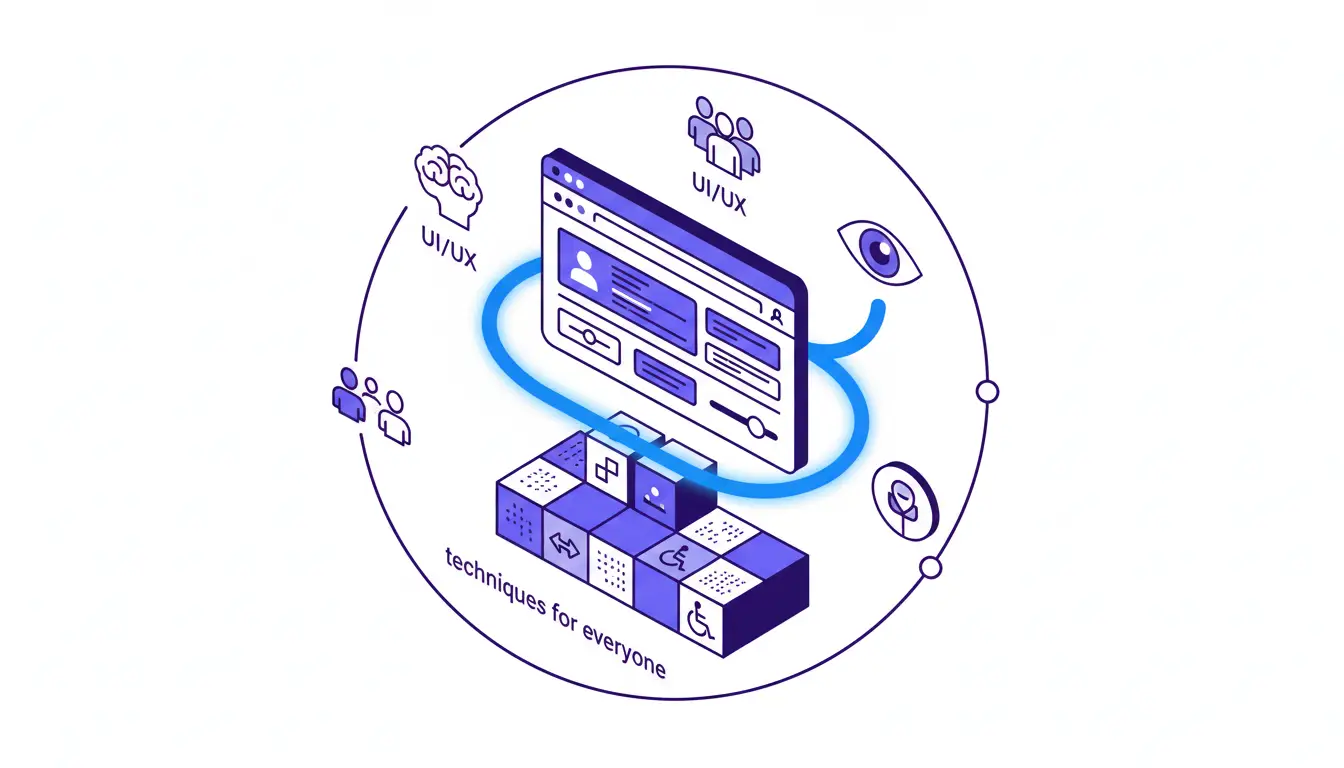
Guía de Accesibilidad Web: Crea sitios accesibles sin sacrificar el diseño (UI/UX)
Seamos honestos: la mayoría de los diseñadores y desarrolladores ven la accesibilidad (a11y) como una tarea aburrida de la lista de verificación (checklist) antes del lanzamiento. O peor, como una restricción que "mata" la creatividad visual.
Esa mentalidad es un error de junior.
Crear sitios web accesibles no significa que tu web tenga que parecerse a una página de la administración pública de 2005. Significa que tu código es robusto, semántico y utilizable por humanos, no solo por aquellos con visión perfecta y un ratón de precisión en la mano.
Si tu impresionante diseño en React colapsa cuando alguien intenta navegar con el teclado, tu diseño no sirve. Punto.
En esta guía técnica vamos a desmontar el mito de "Bonito vs. Accesible". Vamos a ver cómo cumplir con las WCAG 2.2 manteniendo una estética moderna, mejorando tu SEO y evitando que tu equipo de QA te odie.
La Mentalidad "Mobile-First" es ahora "Inclusive-First"
Hace diez años peleábamos para que la gente entendiera el "Mobile-First". Hoy, la batalla es el diseño inclusivo.
Cuando ignoras la accesibilidad, no estás ignorando a una "pequeña minoría". Estás ignorando a:
- Usuarios con discapacidades visuales o motoras.
- Personas con conexiones lentas.
- Alguien con el brazo roto temporalmente.
- Usuarios mirando tu web bajo el sol directo (bajo contraste).
Accesibilidad no es caridad, es usabilidad (y dinero)
Deja de vender la accesibilidad a tu jefe o cliente como una "obra benéfica". Véndelo como rendimiento.
Google es, esencialmente, un usuario ciego que navega con teclado. Los robots de búsqueda dependen de la estructura semántica (H1, landmarks, atributos alt) para entender tu contenido.
Consejo Senior: Si mejoras la accesibilidad para lectores de pantalla, accidentalmente estás haciendo el mejor SEO técnico posible. Una estructura DOM limpia posiciona mejor. Es así de simple.
El coste técnico de ignorar la a11y (Deuda técnica)
Implementar accesibilidad desde el diseño (Figma/Sketch) y el primer commit es barato.
Intentar "arreglar" la accesibilidad dos semanas antes del lanzamiento es una pesadilla de refactorización. Te encontrarás reescribiendo componentes enteros, peleando con índices z-index y llenando el código de parches aria-label sucios para intentar tapar agujeros.
No lo hagas. La accesibilidad es un requerimiento funcional, no un plugin que instalas al final.
Color y Contraste: Más allá del Blanco y Negro
El mayor miedo de los diseñadores UI es que la accesibilidad limite su paleta de colores. "Es que mi gris sutil es elegante". Sí, pero es ilegible. No necesitas sacrificar tu identidad de marca, pero necesitas disciplina matemática.
El estándar WCAG AA vs. AAA
Aquí es donde muchos se obsesionan y se bloquean intentando cumplir todo al 100%.
- Nivel AA (El estándar de la industria): Requiere un ratio de contraste de 4.5:1 para texto normal y 3:1 para texto grande/gráficos. Esto es lo mínimo legal en la mayoría de países.
- Nivel AAA (El nivel Dios): Requiere 7:1. Es genial si puedes lograrlo, pero a menudo restringe demasiado el diseño visual en interfaces complejas.
Mi recomendación: Apunta a AA estricto para todo, y AAA para textos largos de lectura (artículos de blog). No te mates intentando que un botón secundario deshabilitado sea AAA.
Herramientas de paleta que no mienten
No confíes en tu ojo. Tu monitor retina de 4k calibrado te miente. Usa herramientas:
- Stark (Plugin de Figma): Para comprobar mientras diseñas.
- WebAIM Contrast Checker: Para verificaciones rápidas.
- Chrome DevTools: En la pestaña "CSS Overview", te dice exactamente qué colores fallan en tu código.
No uses solo color para estados (Errores y Éxitos)
Este es el error más común en formularios. Si un campo falla y solo pones el borde rojo (border-color: red), un usuario daltónico (protanopía/deuteranopía) no verá ninguna diferencia.
Necesitas una doble señal visual.
Comparativa de Implementación de UI:
Opción A: UI Pobre (Solo Color)
- Error: El borde del input cambia a rojo.
- Problema: El 8% de los hombres tiene daltonismo. Para ellos, el borde sigue pareciendo gris o marrón oscuro. No saben qué campo falló.
Opción B: UI Robusta (Color + Forma/Texto)
- Error: El borde cambia a rojo Y aparece un icono de exclamación (SVG) junto con un texto de ayuda debajo.
- Ventaja: Si quitas el color, el icono y el texto siguen comunicando el error.
Nota Técnica: Asegúrate de que el mensaje de error esté vinculado programáticamente al input.
<input type="email" class="error-border">
<div class="error-text">Email inválido</div>

<input type="email" id="email" aria-invalid="true" aria-describedby="email-error">
<span id="email-error" class="error-text">
  <svg aria-hidden="true" ...></svg>
  Por favor, introduce un email válido.
</span>
Tipografía y Jerarquía: Deja de usar px para todo
Si sigues definiendo todos tus font-size en píxeles (px), tenemos un problema.
Los píxeles son unidades absolutas. Cuando un usuario con baja visión cambia la configuración predeterminada de su navegador a "Texto Grande" (porque no quiere hacer zoom en toda la página, solo quiere leer mejor), tus píxeles ignoran esa preferencia.
Tu sitio de 16px se quedará en 16px, y el usuario se irá a la competencia.
Unidades relativas (rem, em) vs. absolutas
La solución es moderna y sencilla: usa rem (Root EM).
px: Fijo. Rígido. Malo para accesibilidad de texto.rem: Relativo al tamaño de fuente raíz del navegador (por defecto 16px, pero escalable si el usuario lo cambia).
Si defines font-size: 1rem, le estás diciendo al navegador: "Usa el tamaño que el usuario haya decidido que es legible para él".
Consejo Senior: Configura tu CSS base para facilitar los cálculos. Muchos devs ponen
html { font-size: 62.5%; }. Esto hace que 1rem sea igual a 10px visualmente, simplificando las matemáticas (1.6rem = 16px), pero manteniendo la escalabilidad.
Longitud de línea y altura (leading)
¿Has visto esas webs donde el texto ocupa el 100% del ancho de un monitor de 27 pulgadas? Es imposible de leer. El ojo humano se pierde al saltar de una línea a la siguiente si la línea es eterna.
Para una lectura cómoda (especialmente para personas con dislexia), sigue estas reglas:
- Ancho de línea: Mantén tus párrafos entre 45 y 75 caracteres. (Aprox.
60chen CSS). - Altura de línea (
line-height): Mínimo 1.5 para el cuerpo del texto. El texto apretado causa fatiga visual instantánea.
Jerarquía Visual vs. Jerarquía DOM (H1-H6)
Aquí es donde los desarrolladores frontend perezosos fallan.
El error: Usar un <h3> porque "quería que el texto se viera de ese tamaño", aunque semánticamente debería ser un <h1>. O saltar de un <h2> a un <h5>.
El tamaño visual se controla con CSS (clases), no con etiquetas HTML. Los lectores de pantalla usan los encabezados para navegar.
Cómo hacerlo bien:
- Usa los
h1-h6estrictamente para la estructura del documento. - Si necesitas que un
<h1>se vea pequeño, usa una clase CSS.
/* Clase utilitaria para desacoplar estilo de semántica */
.text-display-sm {
  font-size: 1.25rem;
  font-weight: 500;
  color: #666;
}
Navegación y Focus: El "Mouse" está sobrevalorado
Hay millones de usuarios que no usan ratón. Personas con discapacidades motoras (Parkinson, artritis), usuarios avanzados ("Power Users") y cualquiera que se haya roto el trackpad. Navegan usando la tecla TAB.
Si tu sitio no funciona solo con el teclado, tu sitio está roto.
El estado :focus: Si usas outline: none, estás despedido
Lo veo constantemente en los reset.css de gente que prioriza la estética sobre la función:
/* NUNCA HAGAS ESTO */
*:focus {
  outline: none;
}
Al hacer esto, eliminas el anillo de enfoque. El usuario que navega con teclado presiona TAB y... no pasa nada. No sabe dónde está. Es como usar el ratón sin ver el cursor.
La solución de diseño:
No odies el outline. Diséñalo. Crea un estado de foco que coincida con tu marca pero que sea altamente visible.
/* Haz que el focus sea parte de tu UI Kit */
button:focus-visible {
  outline: 3px solid var(--brand-color-primary);
  outline-offset: 2px; /* Deja espacio entre el botón y el anillo para mejor contraste */
}
"Skip links" (Saltar al contenido): El gran olvidado
Imagina que navegas con teclado. Entras a Amazon. Tienes que presionar TAB 45 veces para pasar por el menú antes de llegar al producto. Es infernal.
Un "Skip Link" es el primer enlace del HTML, invisible visualmente hasta que recibe foco, que permite saltar directamente al <main>.
<a href="#main-content" class="skip-link">Saltar al contenido principal</a>

.skip-link {
  position: absolute;
  top: -400px; /* Oculto visualmente */
  background: #000;
  color: #fff;
  z-index: 100;
}
.skip-link:focus {
  top: 0; /* Visible al recibir foco */
}
Formularios que no provocan ira
Los formularios son el puente entre el usuario y tu base de datos (y tu dinero). Si un usuario con problemas motores o cognitivos no puede llenarlo, acabas de perder un lead.
Labels vs. Placeholders: La batalla final
Voy a ser tajante: El placeholder NO es un sustituto del label. Nunca.
Muchos diseñadores aman poner el nombre del campo dentro del input para "ahorrar espacio". Esto es un desastre de UX por tres razones:
- Desaparece: En cuanto el usuario escribe, la instrucción se borra.
- Contraste: Los placeholders suelen tener un gris suave que rara vez cumple con el ratio de contraste.
- Confusión: Muchos usuarios creen que el campo ya está relleno y pasan de largo.
La Solución Senior: Usa "Floating Labels" (Etiquetas flotantes) si te falta espacio. O mejor aún, usa etiquetas visibles estándar encima del input.
Áreas de clic (Touch Targets): Dedos gordos en pantallas pequeñas
Para usuarios con temblores en las manos o simplemente con dedos grandes en pantallas pequeñas, necesitas un área de interacción generosa.
La Regla de los 44 Píxeles: Tanto WCAG (AA) como las guías de Apple coinciden: el tamaño mínimo de un objetivo táctil debe ser 44x44 CSS pixels.
- Mal: Un icono de 16x16px sin padding.
- Bien: Un icono de 16x16px con un padding de 14px alrededor, creando una zona "clicable" invisible de 44px.
Autocompletado
Ayuda al usuario a escribir menos. Usa el atributo autocomplete (given-name, email, tel) para que el navegador rellene los datos automáticamente.
Imágenes, Iconos y Medios
El viejo dicho "una imagen vale más que mil palabras" es mentira si eres ciego. Para un lector de pantalla, una imagen sin alt es un agujero negro o un nombre de archivo inútil.
El arte del alt text: Contexto vs. Descripción literal
No todas las imágenes necesitan la misma descripción. El contexto lo es todo.
Comparativa de Estrategia Alt Text:
Escenario A: Web de Adopción
- Imagen: Un perro Golden Retriever.
- Alt Correcto: "Golden Retriever feliz corriendo por el parque, disponible para adopción". (Transmite emoción y función).
Escenario B: Web de venta de collares
- Imagen: El mismo perro, pero el foco es el collar.
- Alt Correcto: "Collar de cuero rojo modelo X en un perro mediano". (El perro es irrelevante, el producto es la clave).
Escenario C: Imagen Decorativa
- Imagen: Una forma abstracta de fondo.
- Alt Correcto:
alt=""(vacío).
Nota Crítica: Si dejas el atributo alt vacío (
alt=""), el lector de pantalla ignora la imagen. Si no pones el atributo alt, el lector leerá el nombre del archivo ("IMG_2023.jpg"). Siempre pon el atributo.
Animaciones y el respeto por prefers-reduced-motion
Las animaciones de paralaje pueden causar mareos reales (trastornos vestibulares). Tu web debe respetar si el usuario ha desactivado las animaciones en su sistema operativo.
@media (prefers-reduced-motion: reduce) {
  *, *::before, *::after {
    animation-duration: 0.01ms !important;
    animation-iteration-count: 1 !important;
    transition-duration: 0.01ms !important;
    scroll-behavior: auto !important;
  }
}
HTML Semántico vs. ARIA: Limpia tu código
Existe una regla de oro en el desarrollo web accesible que el W3C repite hasta la saciedad:
La Primera Regla de ARIA: No uses ARIA si un elemento HTML nativo ya hace lo que necesitas.
El HTML es accesible por defecto. Un <button> ya tiene soporte de teclado, ya tiene un rol implícito y ya comunica su estado.
<div> y <span> vs. <button> y <a>
El error más común en React/Vue/Angular es crear "botones" con divs porque es más fácil quitarles los estilos.
Comparativa de Código:
// MAL: El "Div Soup"
// - No accesible por teclado.
// - No se anuncia como botón.
<div className="btn-primary" onClick={handleClick}>
  Guardar
</div>

// BIEN: HTML Nativo
// - Funciona gratis.
// - El lector anuncia: "Botón, Guardar".
<button className="btn-primary" onClick={handleClick}>
  Guardar
</button>
Cuándo SÍ usar atributos ARIA
ARIA sirve para rellenar los huecos que HTML no cubre. Úsalo para componentes complejos:
- Acordeones:
aria-expanded="true/false". - Modales:
role="dialog"yaria-modal="true". - Notificaciones:
role="alert"(para validaciones urgentes).
Testing: Cómo auditar sin volverse loco
No puedes arreglar lo que no mides. Pero cuidado: las herramientas automáticas mienten (por omisión).
Herramientas automatizadas y sus límites
Herramientas como Lighthouse, Axe o WAVE son excelentes para empezar. Pero ten esto claro: Las herramientas automáticas solo detectan el 30%-40% de los problemas.
Una herramienta puede decirte que tu botón tiene una etiqueta. Pero no puede decirte si la etiqueta tiene sentido. Un botón con aria-label="btn_2" pasará el test de Lighthouse, pero es inútil para un humano.
Testing manual: El "No-Mouse Challenge"
La prueba definitiva no cuesta dinero, cuesta empatía.
- Desenchufa el ratón.
- Intenta navegar por tu sitio web completo (Header, compra, formulario de contacto) usando solo
Tab,Shift+Tab,EnteryEspacio. - Si te quedas atrapado en un modal o no ves dónde está el foco, tienes un bug crítico.
Preguntas Frecuentes (FAQ)
¿Afecta la accesibilidad al SEO?
Rotundamente sí. Google es, en esencia, un usuario ciego. La accesibilidad y el SEO Técnico son primos hermanos. Una estructura semántica correcta posiciona mejor.
¿Son útiles los "Overlays" o Widgets de accesibilidad?
Opinión Senior: Huye de ellos. Esos plugins que ponen un icono de silla de ruedas en la esquina suelen ser "aceite de serpiente". No arreglan el código base y a menudo interfieren con los lectores de pantalla que el usuario ya tiene instalados.
¿Cuánto cuesta hacer una web accesible?
Si lo haces desde el diseño (Fase 0), el coste es casi cero. Es solo cuestión de elegir buenos colores y escribir buen HTML. Si intentas arreglar una web inaccesible al final del proyecto, el coste se dispara por el retrabajo.
Conclusión
Crear sitios web accesibles no se trata de cumplir una normativa para evitar multas. Se trata de calidad de software.
Una web accesible carga mejor, posiciona mejor en Google, y funciona para todos los usuarios, independientemente de su dispositivo o capacidad física.
No tienes que ser perfecto mañana. Empieza por lo básico:
- Deja de usar grises claros sobre fondo blanco.
- Asegúrate de que puedes navegar con el teclado.
- Pon texto alternativo a tus imágenes.
Tu siguiente paso:
Abre tu proyecto actual ahora mismo. Pulsa la tecla TAB. ¿Ves dónde estás? Si no lo ves, ve a tu CSS y arregla el :focus. Es un cambio de 5 minutos que mejora la vida de millones de usuarios.
¡Webgae Studio!¿Listo para despegar?
Si buscas una web rápida, segura y diseñada para convertir, no busques más. Solicita tu presupuesto sin compromiso y llevemos tu negocio al siguiente nivel.
¡Comparte!Compartir es vivir
Si te ha sido útil este artículo, compártelo con quien creas que le pueda interesar. ¡Me ayudas a seguir creando contenido!
¿Listo para despegar?
Si buscas una web rápida, segura y diseñada para convertir, solicita tu presupuesto sin compromiso.
Solicitar PresupuestoArtículos Relacionados

5 errores de CSS que cometes a diario (y cómo arreglarlos)
¿Diseño web roto o z-index que falla? Descubre 5 errores de CSS comunes y sus soluciones limpias. Mejora tu código, hazl...
Psicología del Color para la Conversión: Elige Tonos que Impulsen la Acción
Descubre cómo la psicología del color impacta tus conversiones. Aprende a elegir tonos estratégicos que inciten a la acc...
Mejora la Accesibilidad Web: Guía Sencilla para Todos (y tu SEO)
Descubre cómo mejorar la accesibilidad de tu sitio web con pasos sencillos. Hazlo usable para todos los usuarios y poten...